推荐使用 jiuqiuai.top
稳定供货,量大价低,减少货源波动,不用一直为上游操心。
https://www.jiuqiuai.top 有手就行搭建 New API
九秋会员专享
有手就行搭建 New API
九秋会员专享
从服务器、域名、Cloudflare、1Panel 开始,按顺序装好 New API, 再完成 HTTPS、反向代理和基础初始化。
稳定供货,量大价低,减少货源波动,不用一直为上游操心。
https://www.jiuqiuai.top
把服务器、域名、面板和 New API 全部搭起来。
搭出一个可以通过域名和 HTTPS 访问的 New API 后台。
照着章节顺序往下做,每做完一节就停下来检查一次。
前置准备
| 项目 | 用途 | 建议 |
|---|---|---|
| SSH 工具 | 后面用来连接服务器执行命令 | Xshell / FinalShell / Windows Terminal |
| 浏览器 | 用来打开各个平台后台和面板页面 | Chrome / Edge |
| 耐心 | 卡住时逐项检查,不要一急就乱改配置 | 真的有用,别嘴硬 |
基础概念科普
就是你租的一台远程电脑,后面所有服务都装在这台机器上。
域名就是网址,用来代替难记的 IP 地址。
DNS 的作用是把域名翻译成服务器 IP。
帮助你管理 DNS、代理访问流量、配置 HTTPS。
用于远程连接服务器的方式,你要用它来安装 1Panel。
让浏览器访问地址从 http 变成更正式的 https。
把域名访问请求转发到 New API 实际运行的端口。
详细步骤
一
先准备一台 Linux 云服务器,后面所有安装操作都在这台机器上完成。
购买完成后,进入服务器管理页面,记录以下内容:
root后面每一步都会用到这些信息,不要丢。
不要把服务器后台截图、IP、密码、订单信息、账号邮箱直接发给别人,保护好自己的隐私,避免被有心之人利用。
二
域名是你的服务入口,后面访问服务时用的是域名,而不是直接输入 IP。
域名后缀建议优先选 .com 或 .net。如果你只是学习搭建,也建议买一个自己能长期管理的域名。
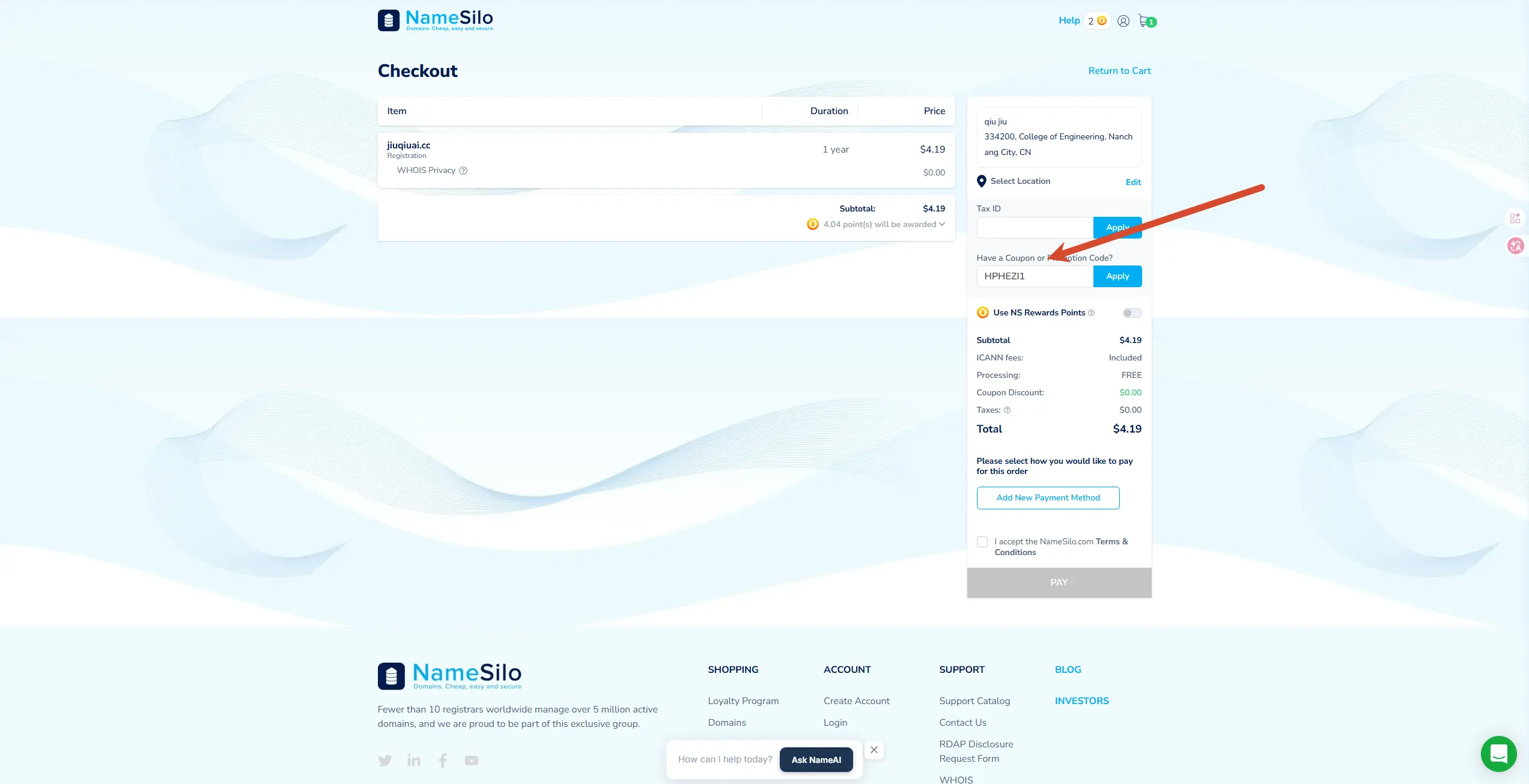
这里推荐在 Namesilo 购买域名,原因是价格便宜、支持支付宝、免费提供 WHOIS 隐私保护。
http://1.2.3.4:3000https://www.example.com买域名和配置域名时,不要把账号后台截图、邮箱、支付信息和完整订单页随手发给别人,自己的资料自己留好。
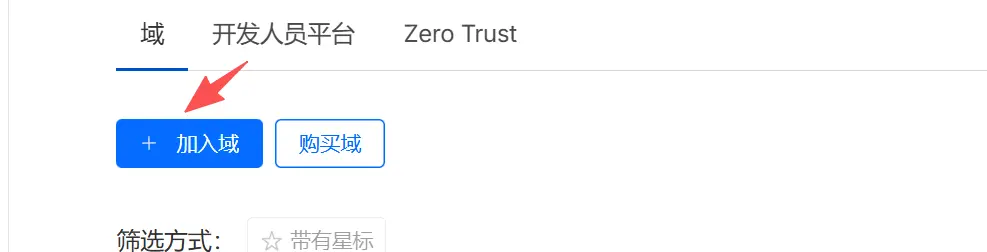
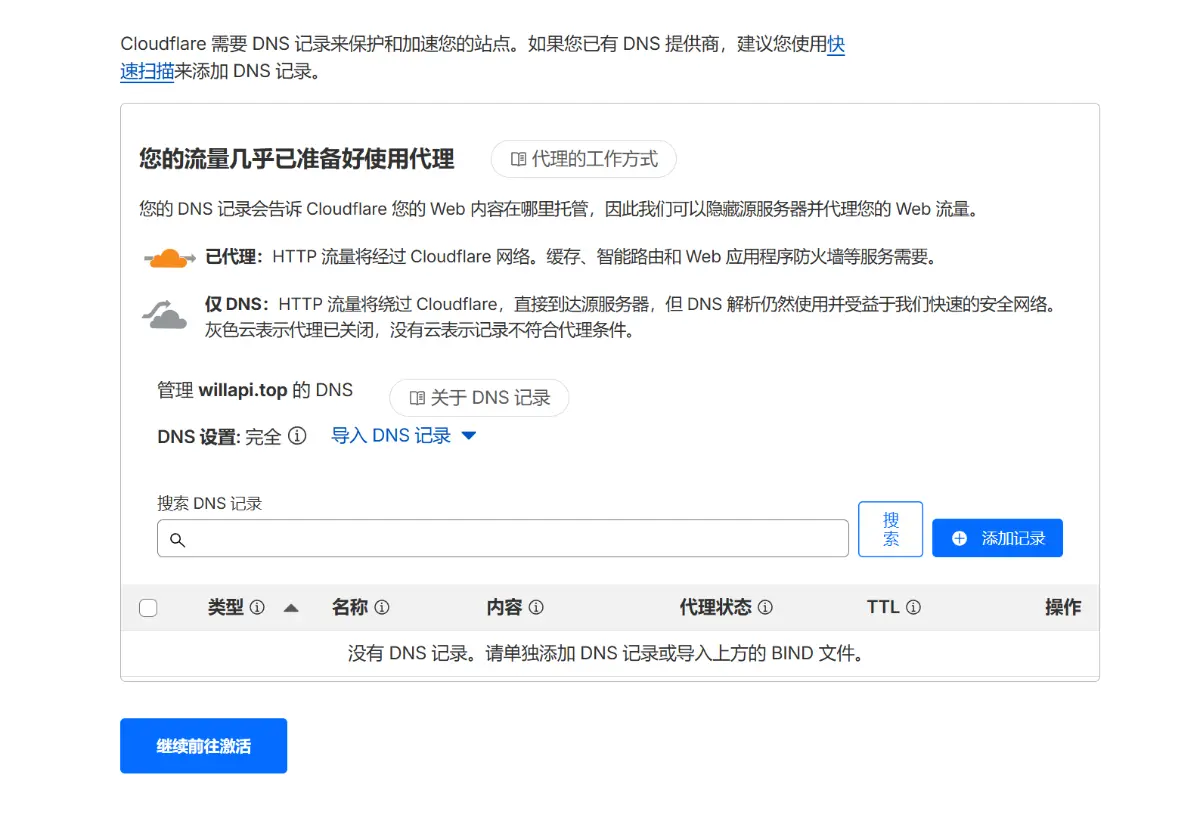
域名付好款后,下一步就去 Cloudflare 添加域名,先把后面要用到的 NS 地址拿到手。
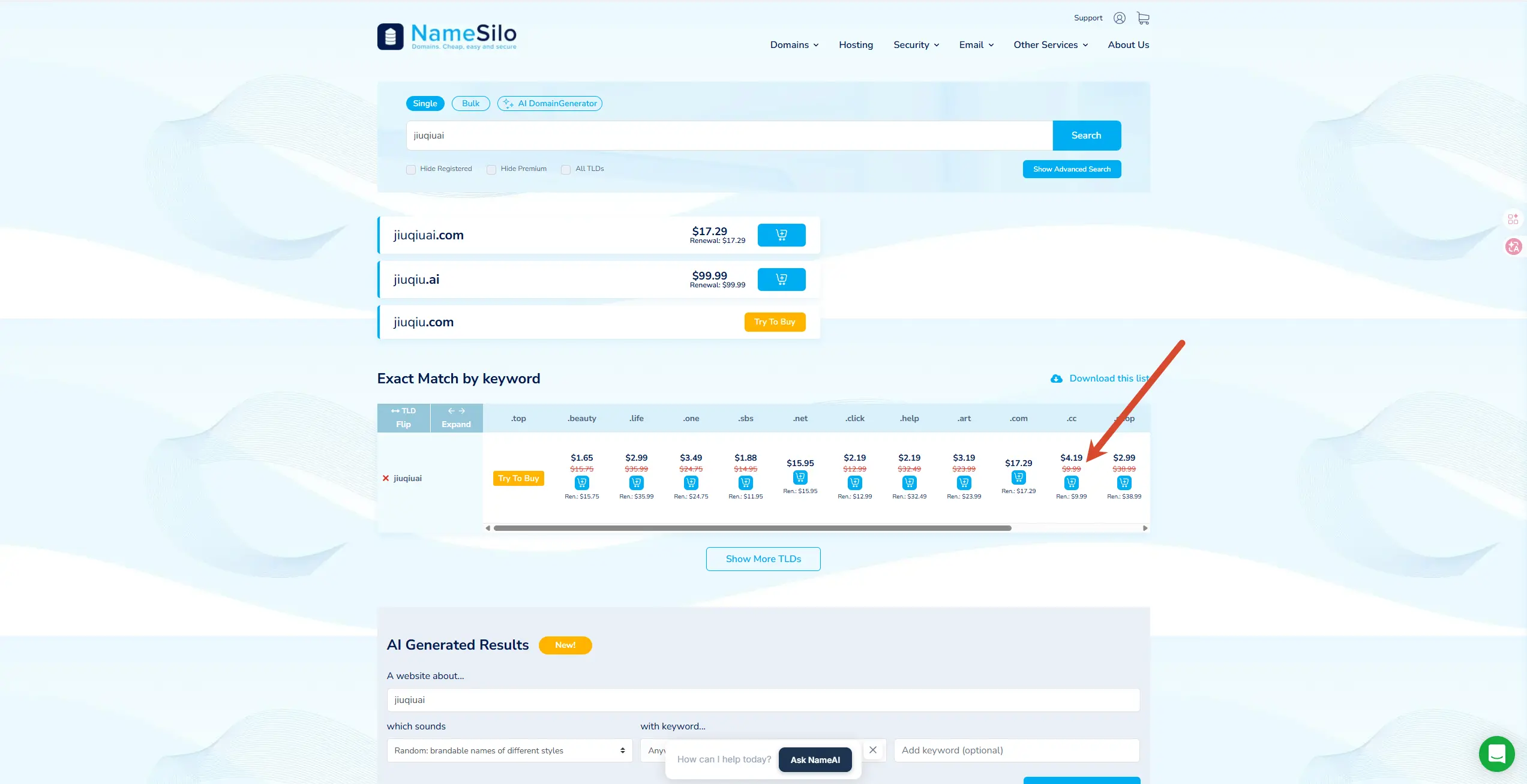
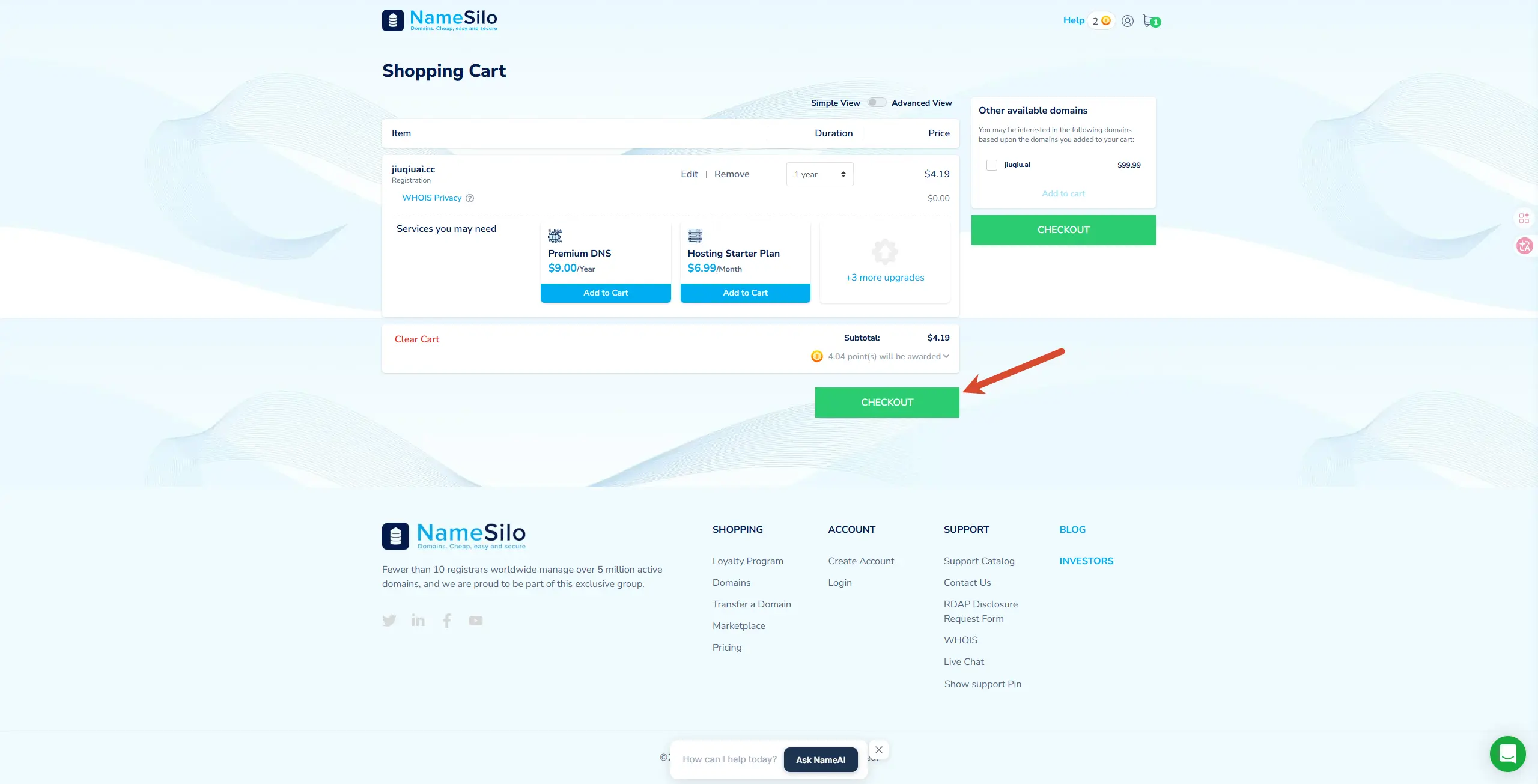
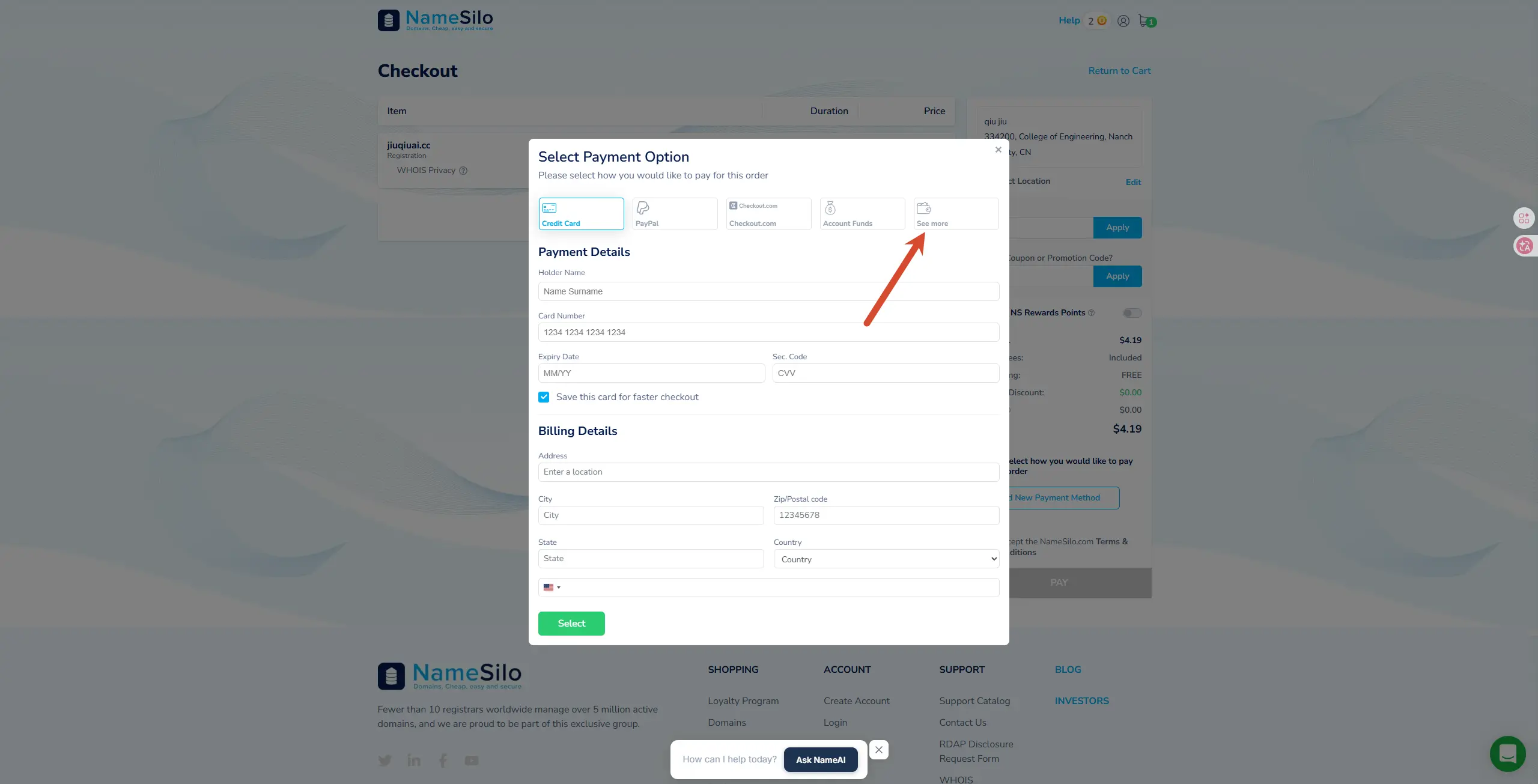
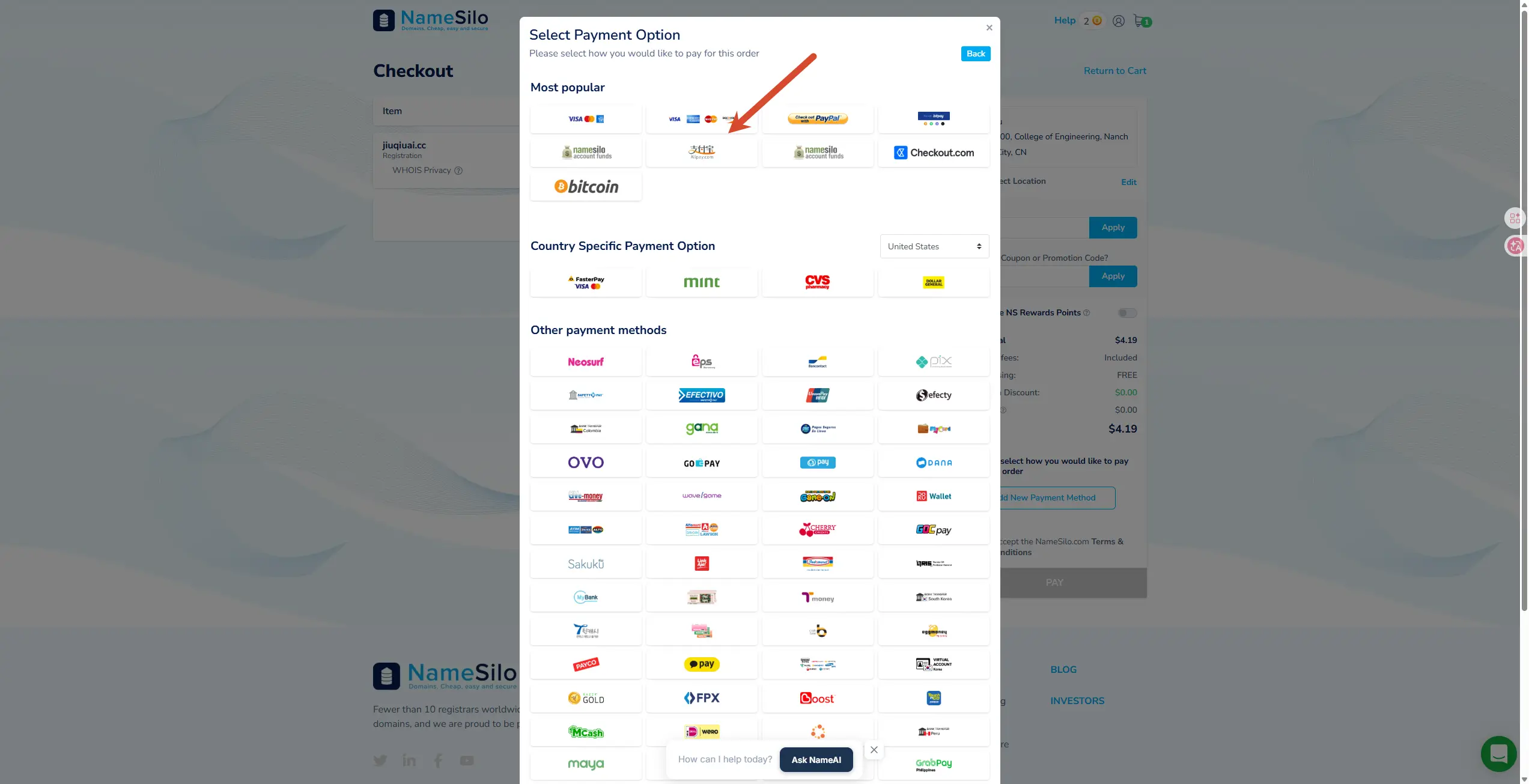
example.com注册并添加域名完成后,Cloudflare 会给你分配两条 NS 地址。
这两条 NS 先别关,下一步马上回 Namesilo 后台把域名的 NS 记录改掉。
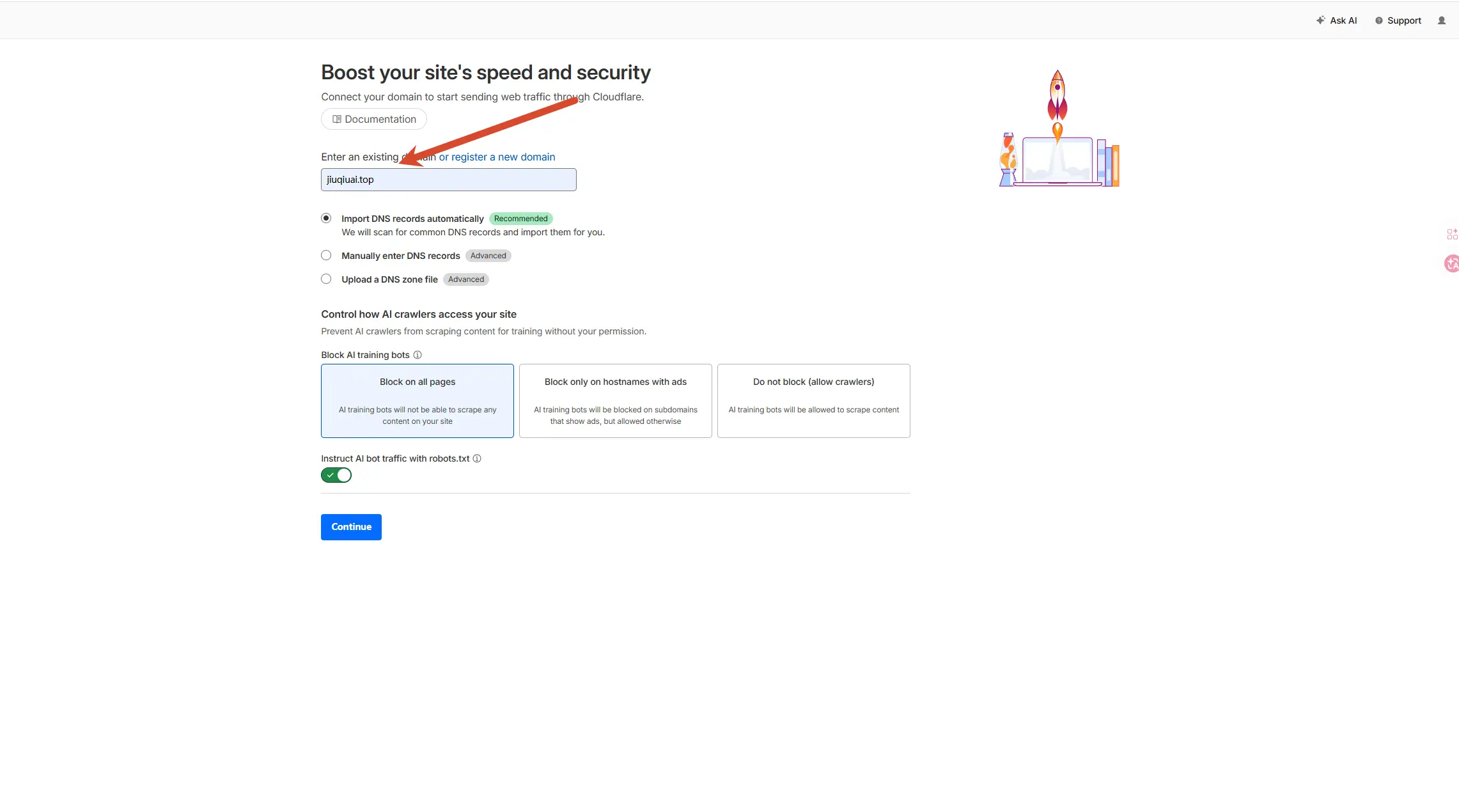
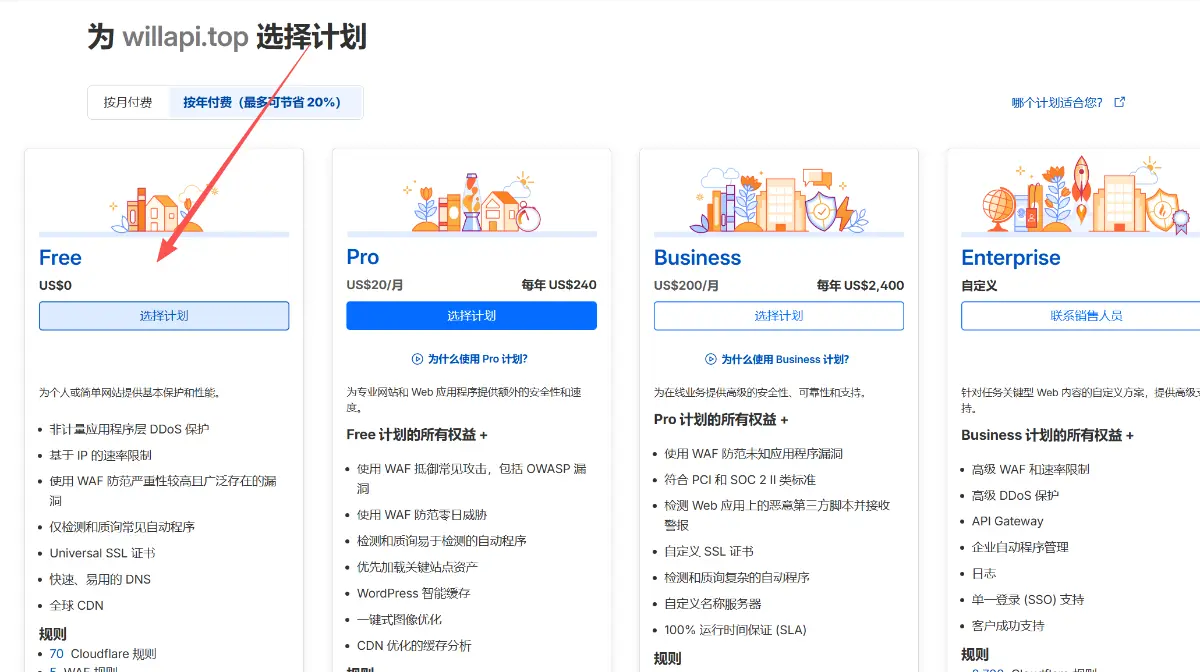
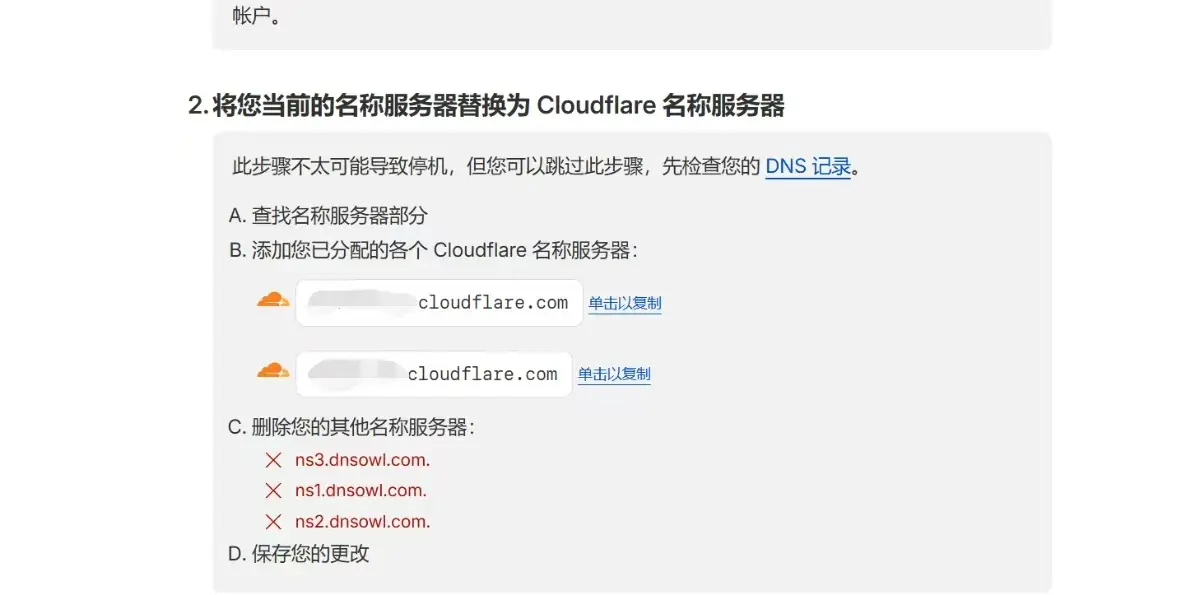
回到 Namesilo 后台,把原来的 Nameserver 删除,改成 Cloudflare 分配给你的两条 NS 地址。
Manage My Account这一步保存完成后,就等 Cloudflare 验证接管成功,然后再继续往下做 DNS 解析。
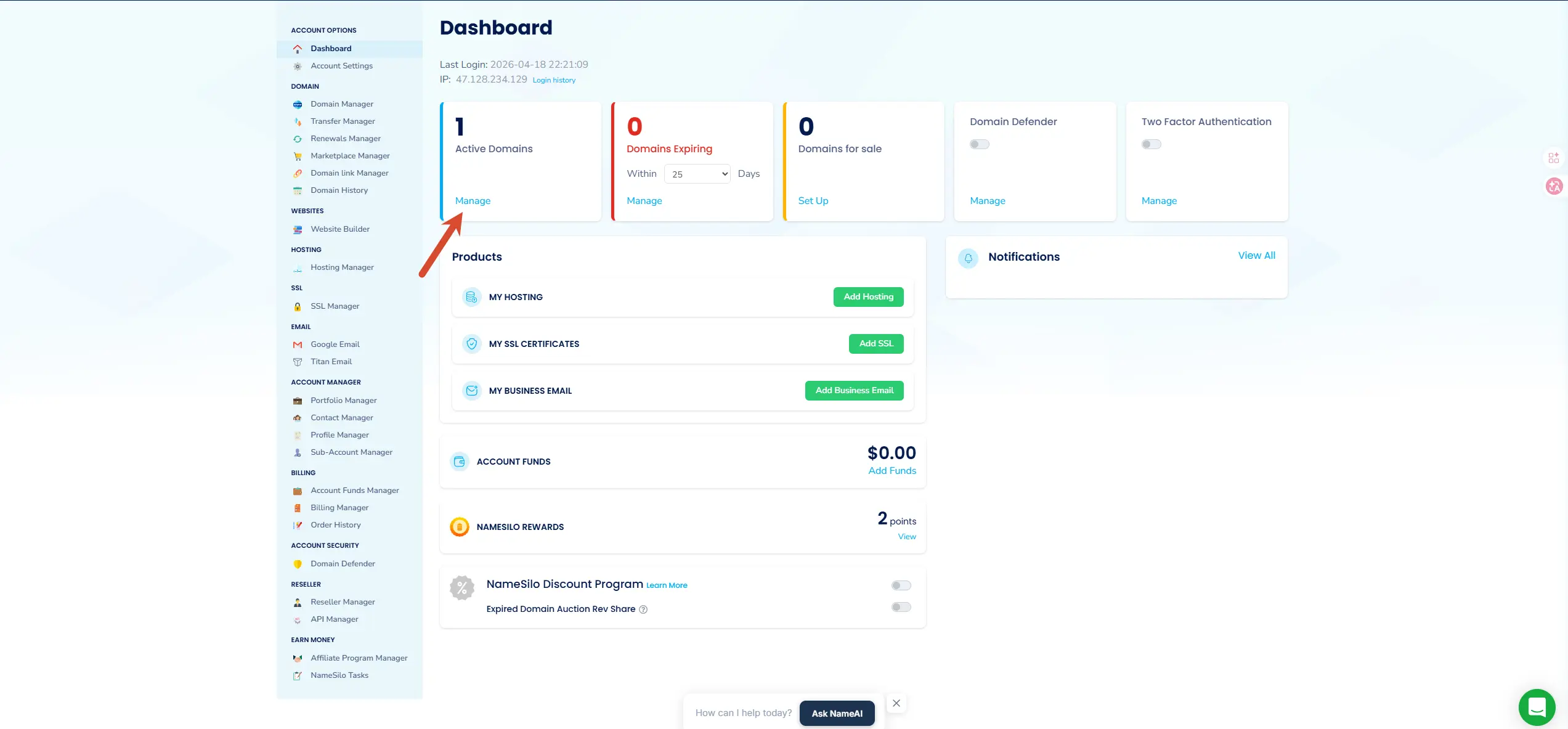
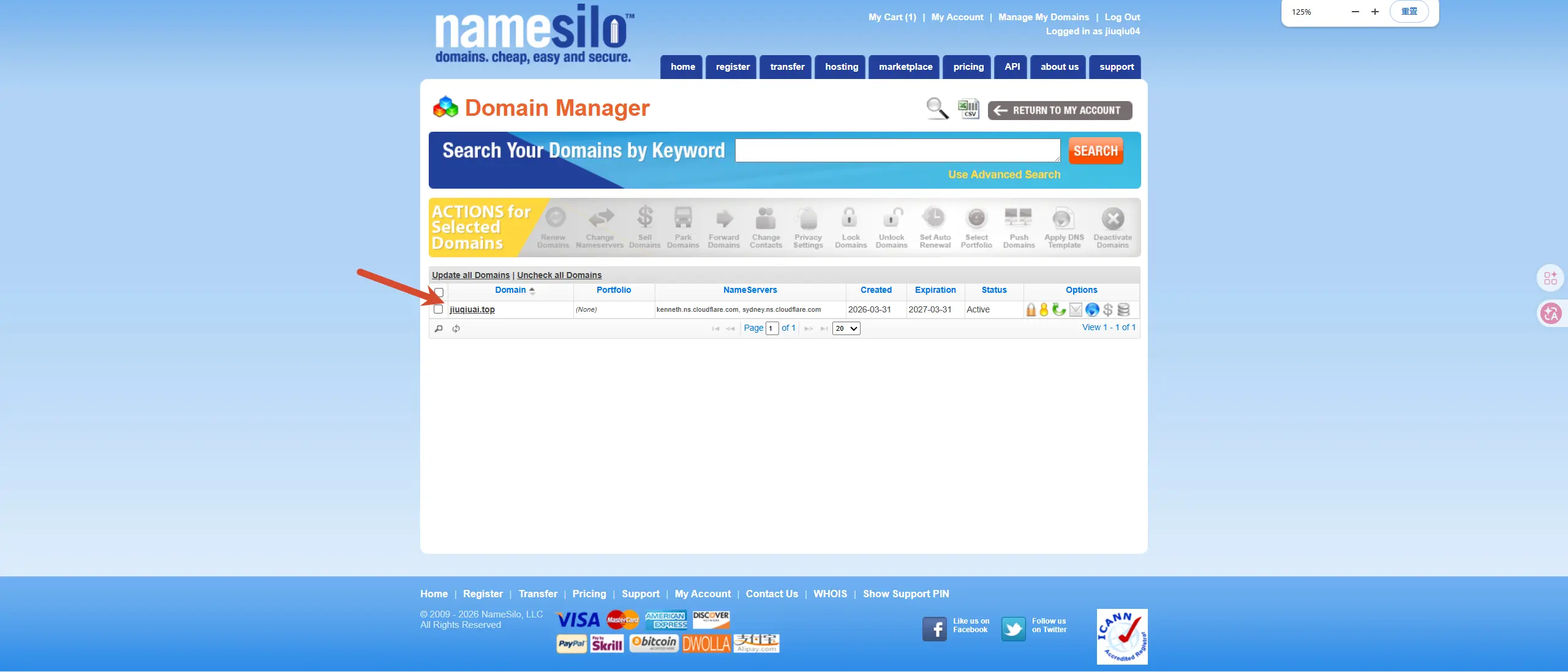
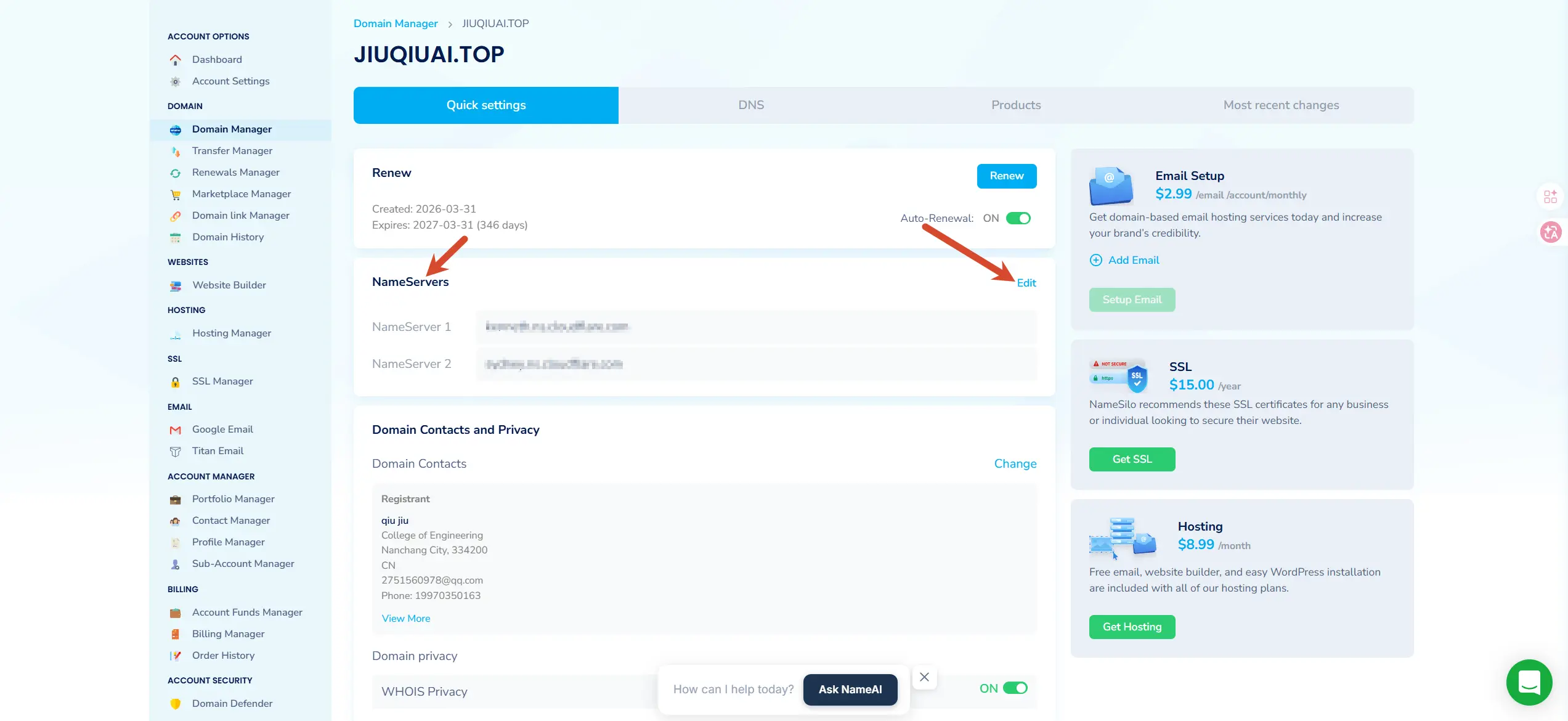
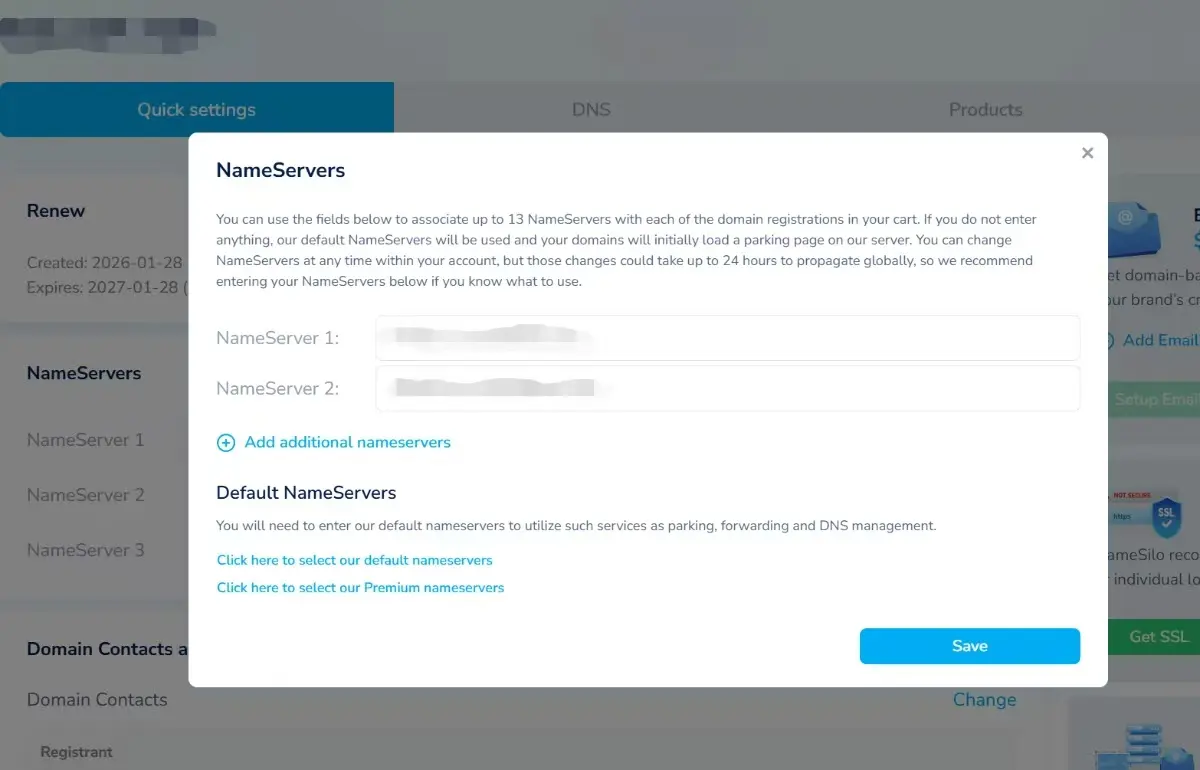
修改 NS 后需要等待一段时间。只有当 Cloudflare 侧状态正常后,才建议继续下面的 DNS 设置。
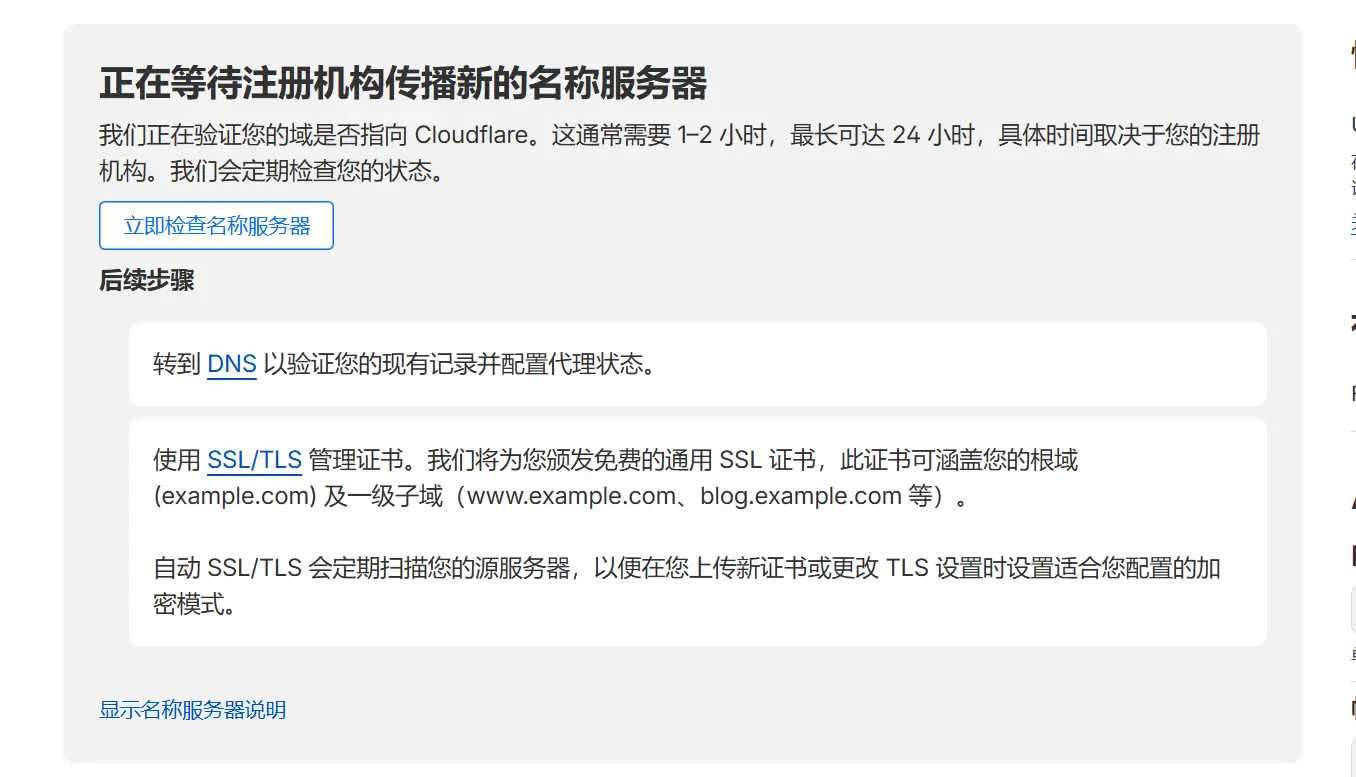
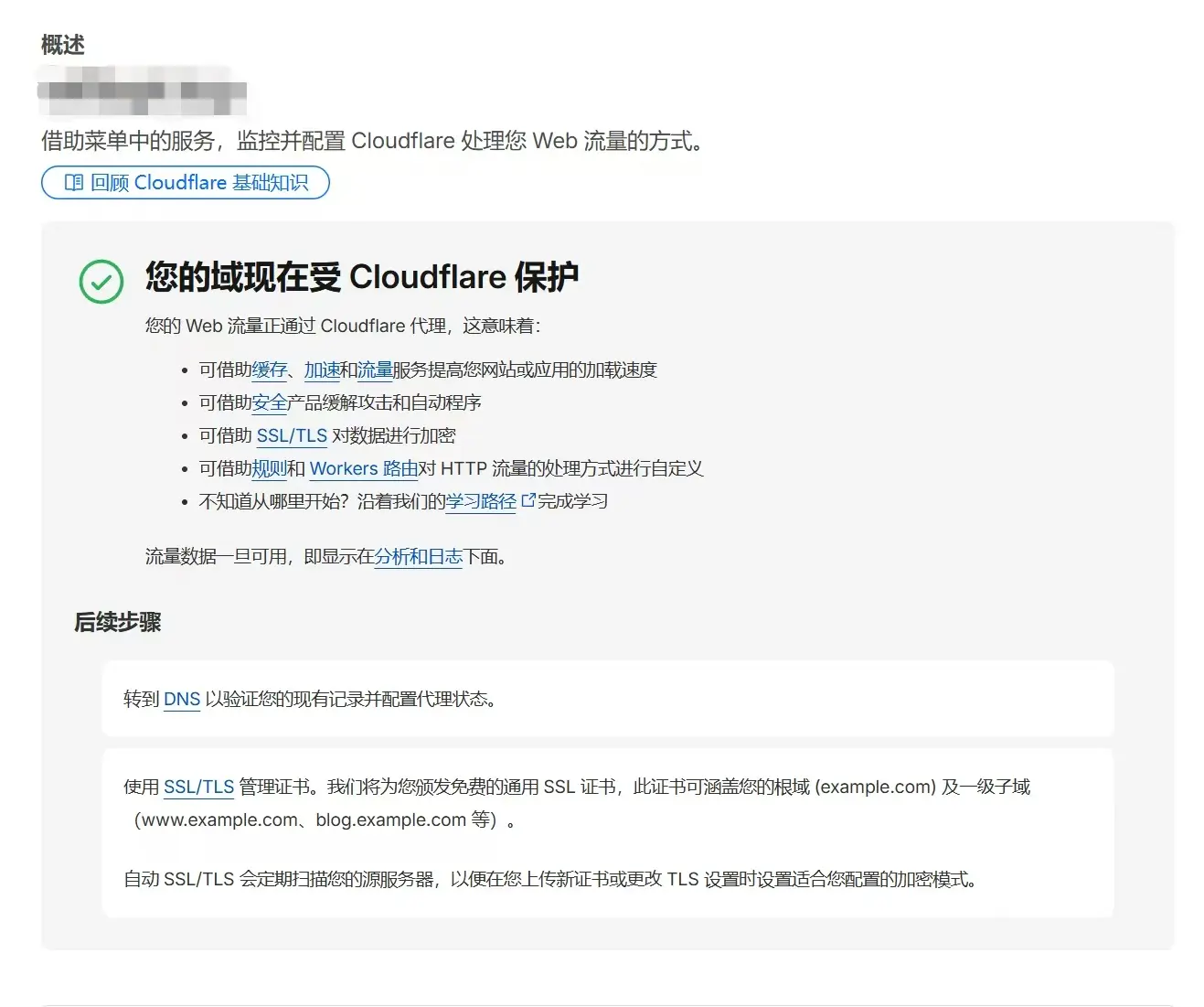
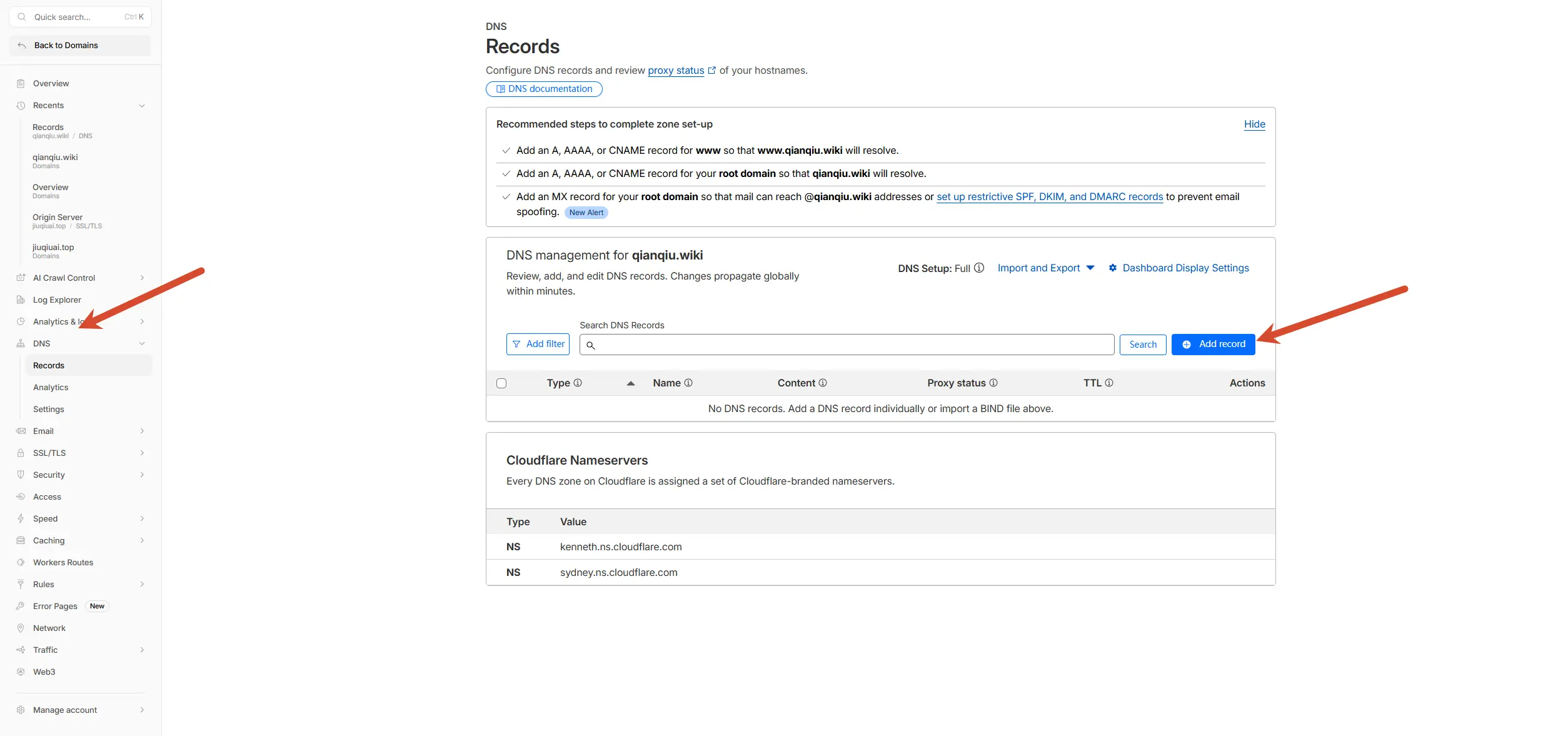
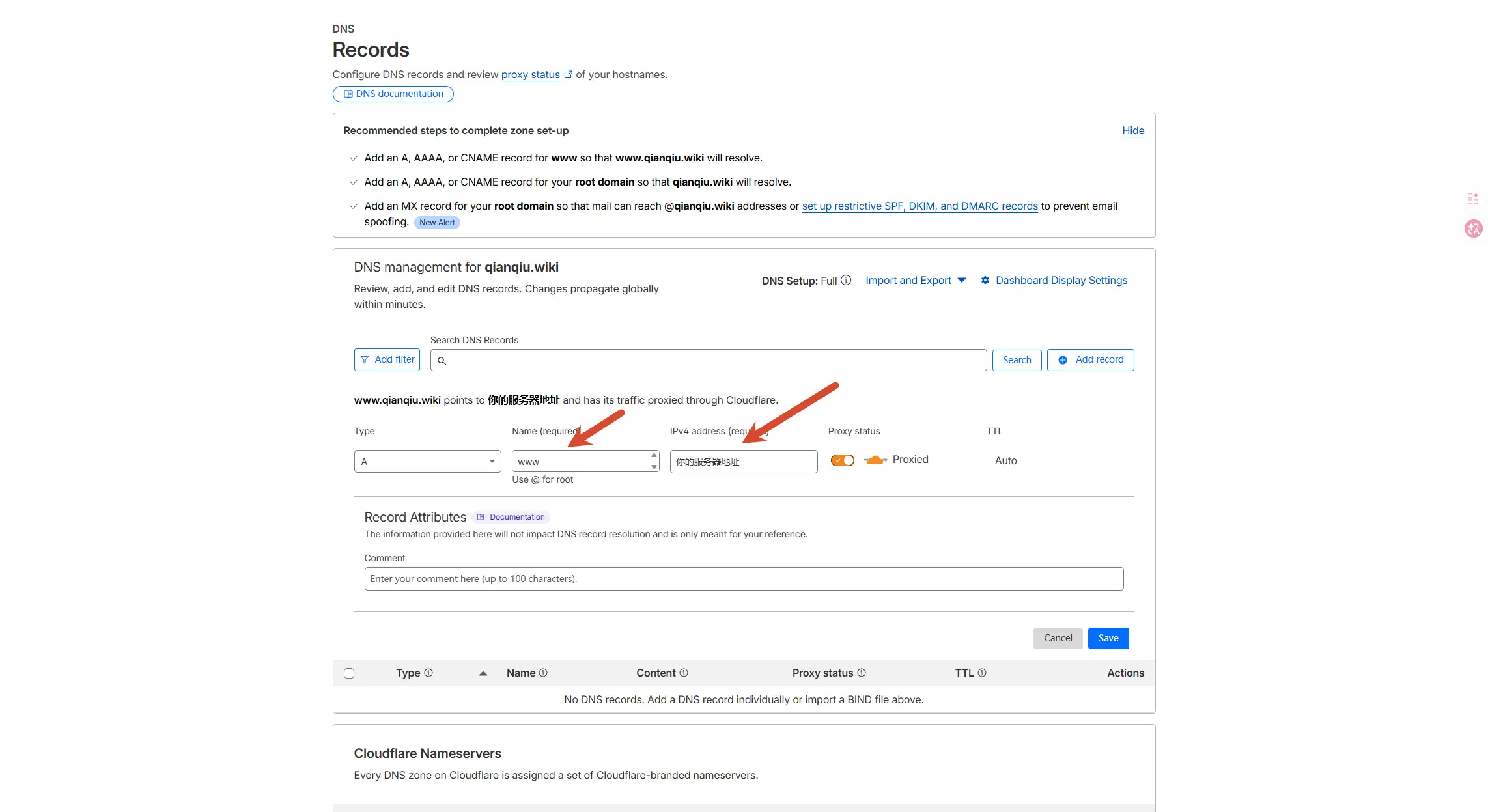
进入 Cloudflare 的 DNS 记录页,添加指向服务器公网 IP 的 A 记录。
| 类型 | 名称 | 值 | 说明 |
|---|---|---|---|
| A | @ | 服务器公网 IP | 主域名 |
| A | www | 服务器公网 IP | 正式访问子域名 |
建议先把代理打开,也就是橙色云状态。

三
1Panel 是后面最重要的图形管理界面,安装完成后,大部分操作都会在面板里完成。
22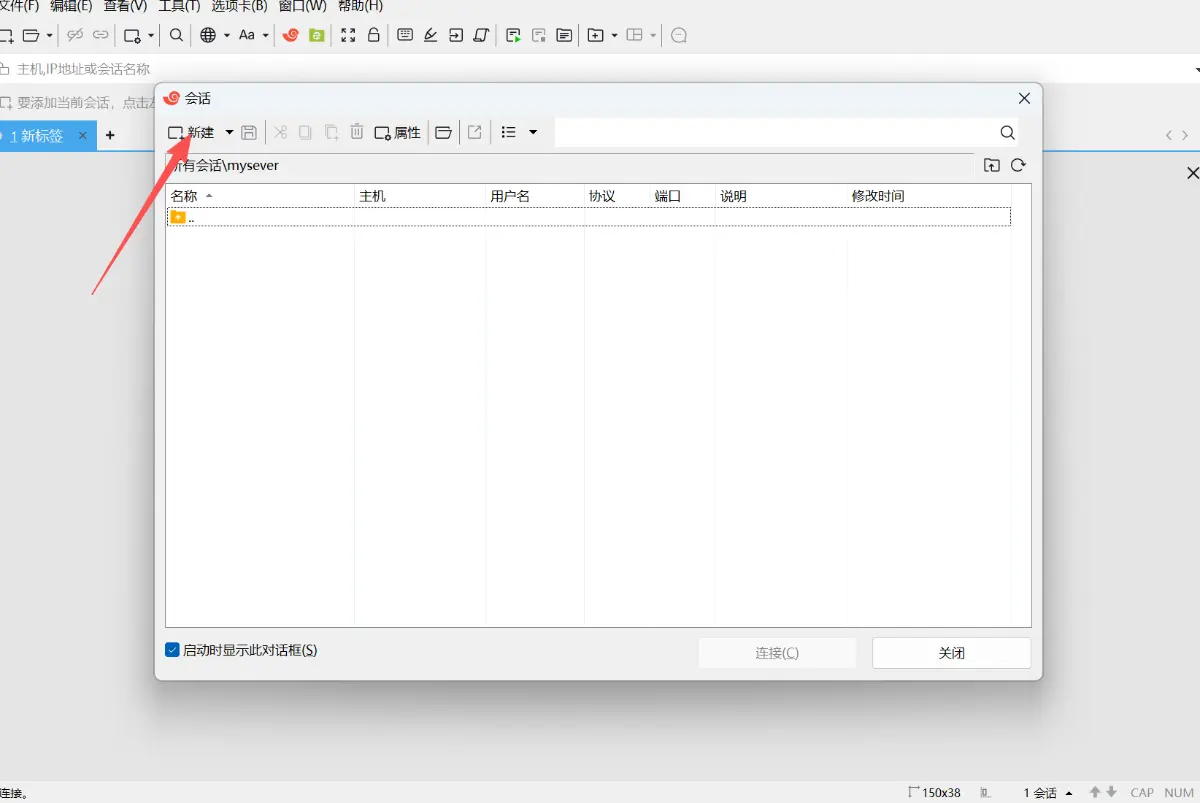
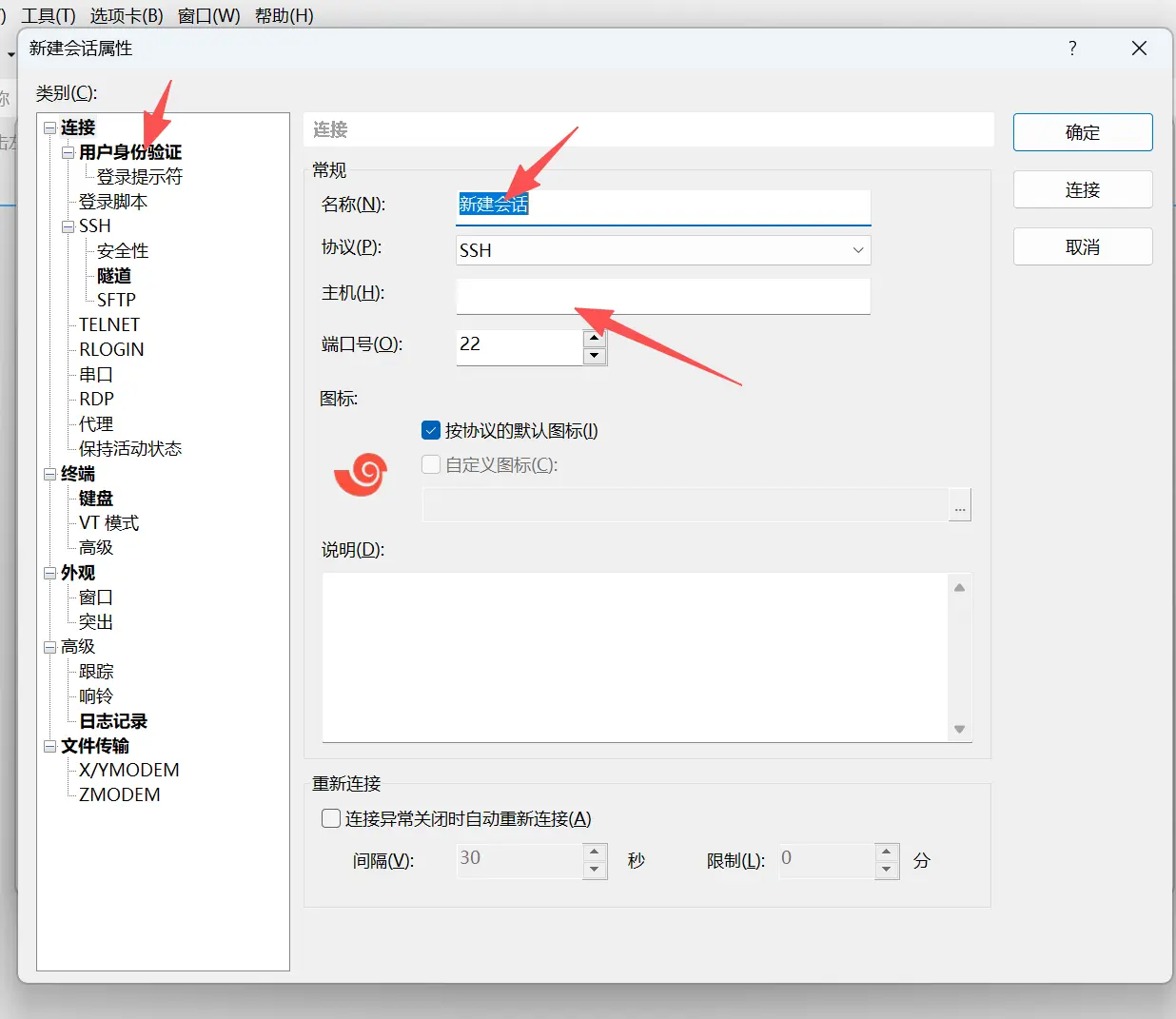
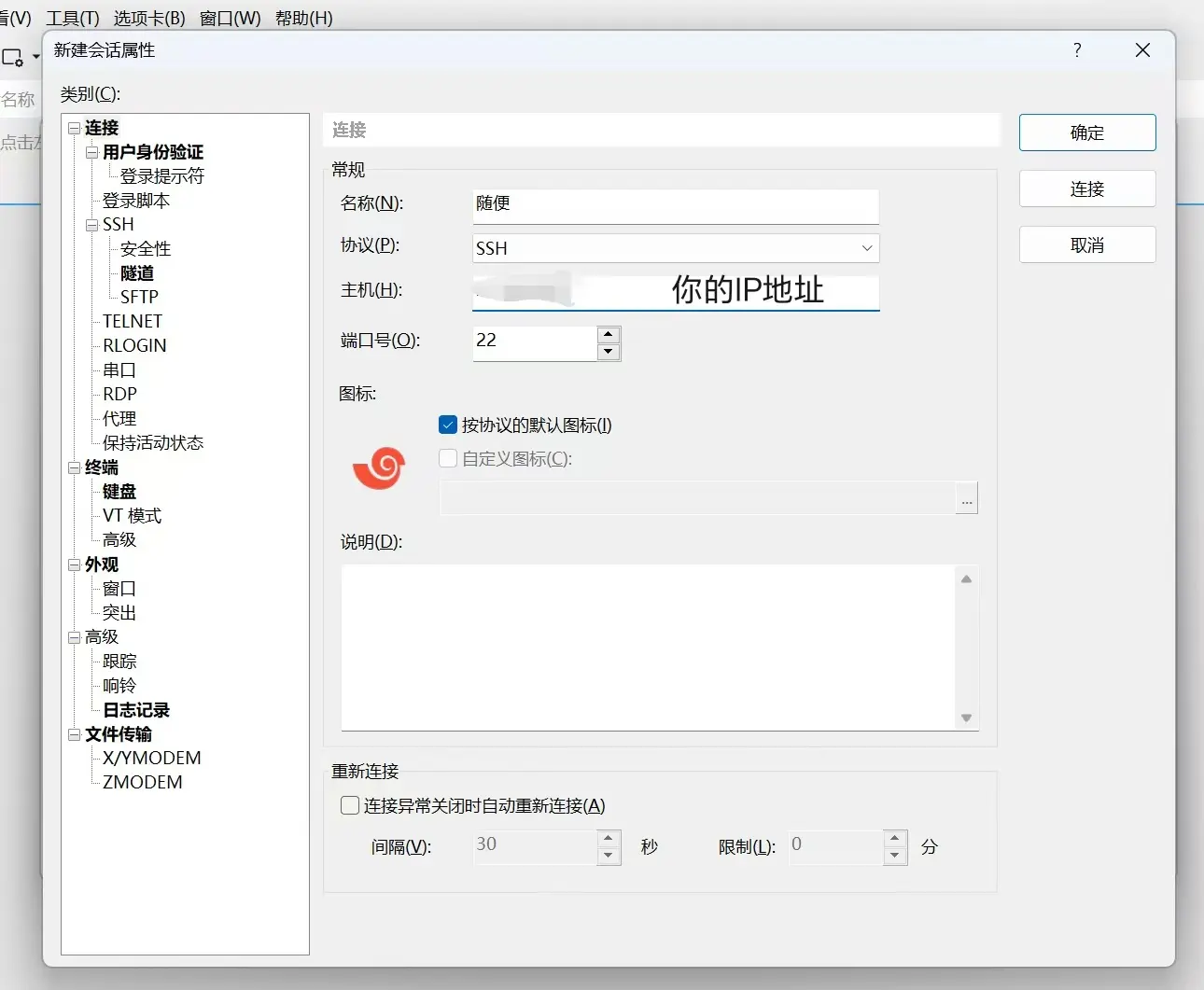
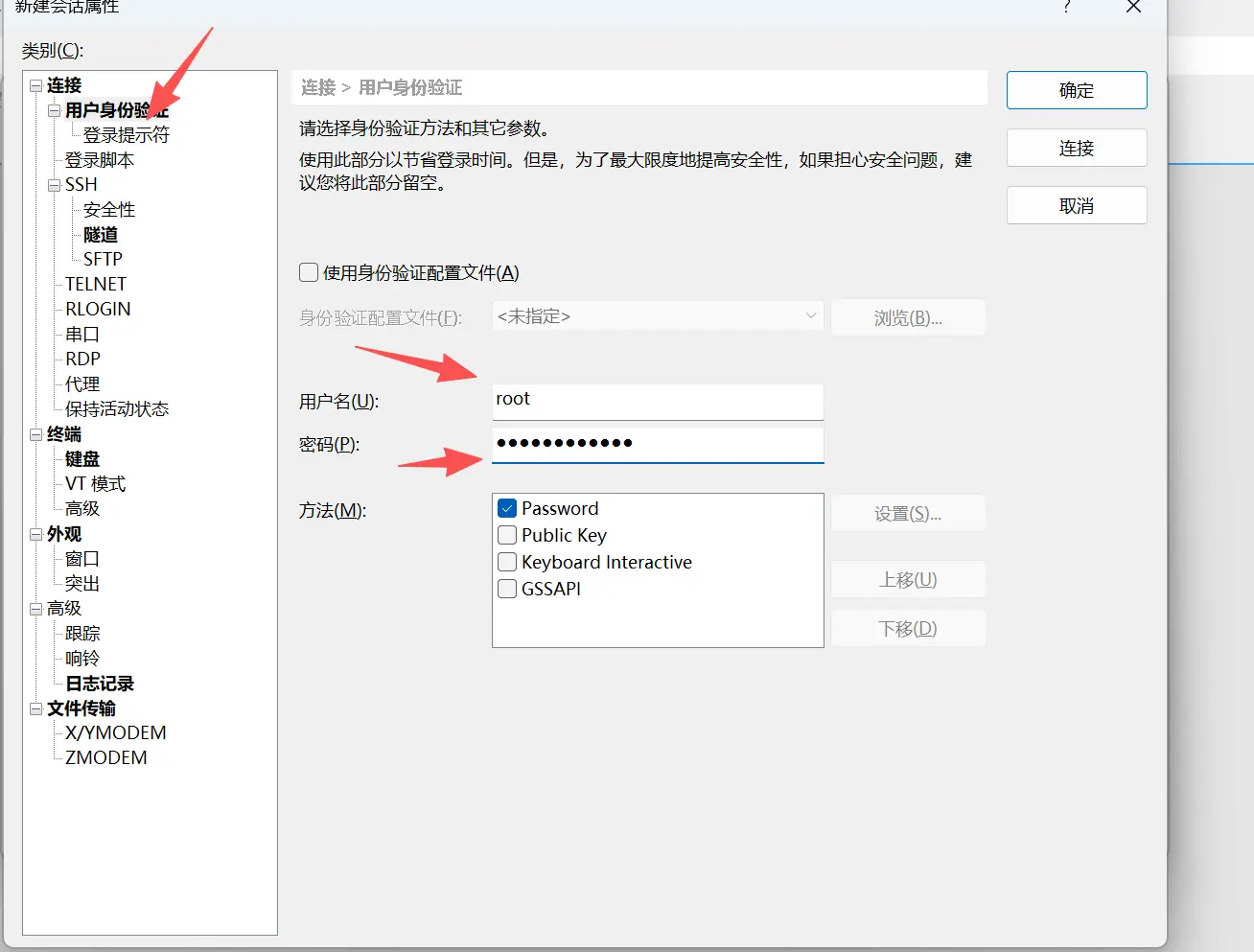
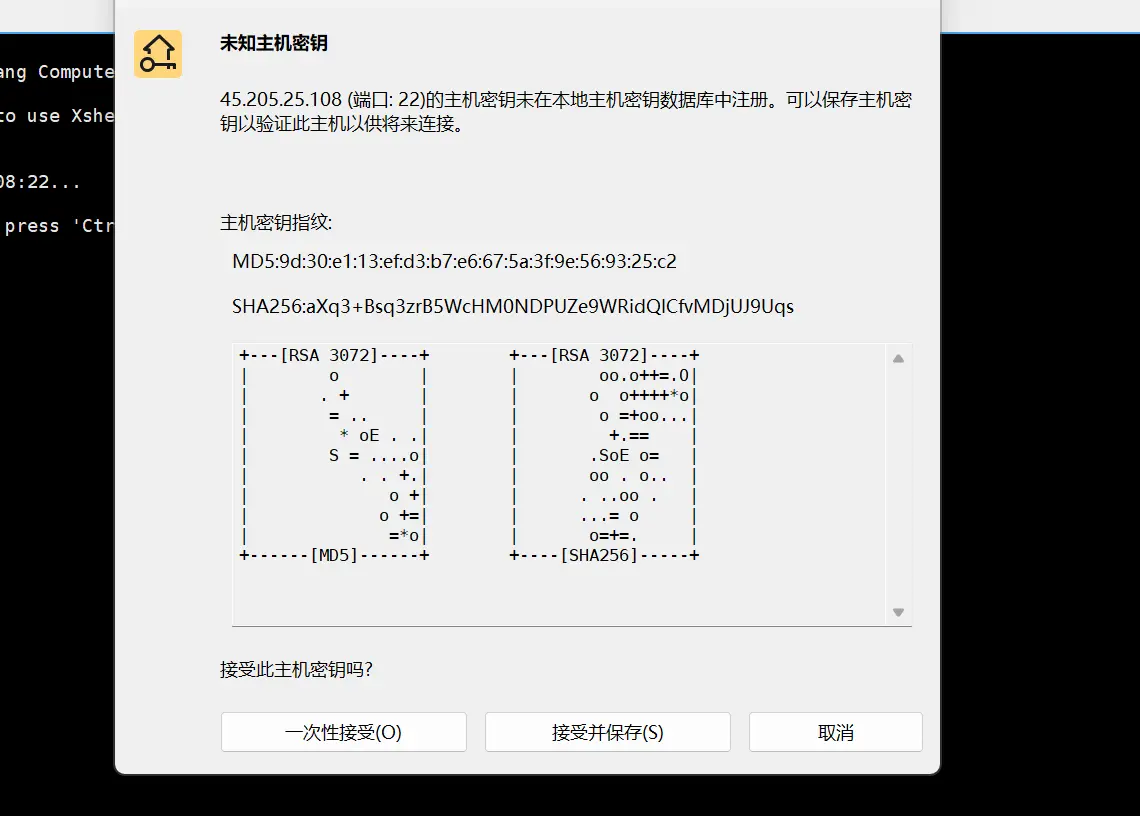
bash -c "$(curl -sSL https://resource.fit2cloud.com/1panel/package/v2/quick_start.sh)"
Ctrl + Shift + V

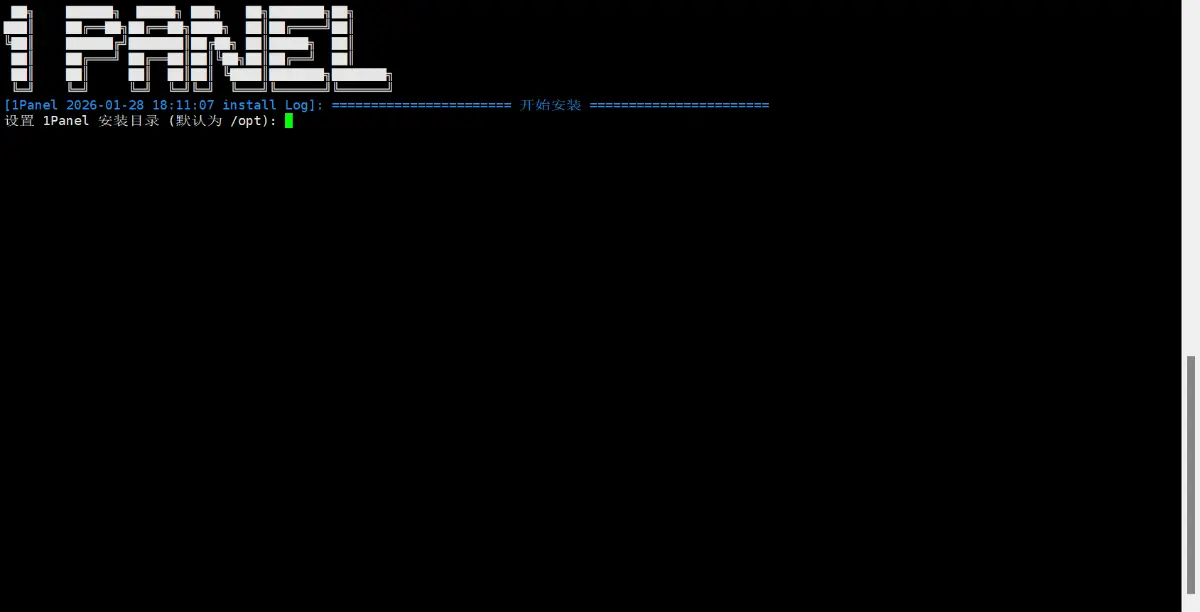
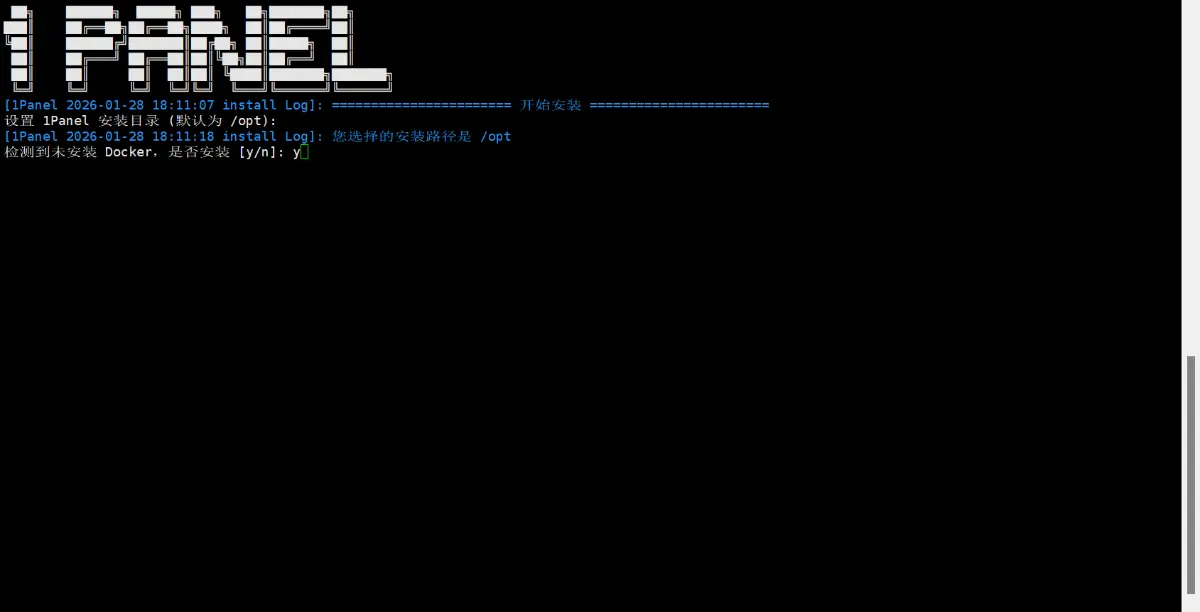
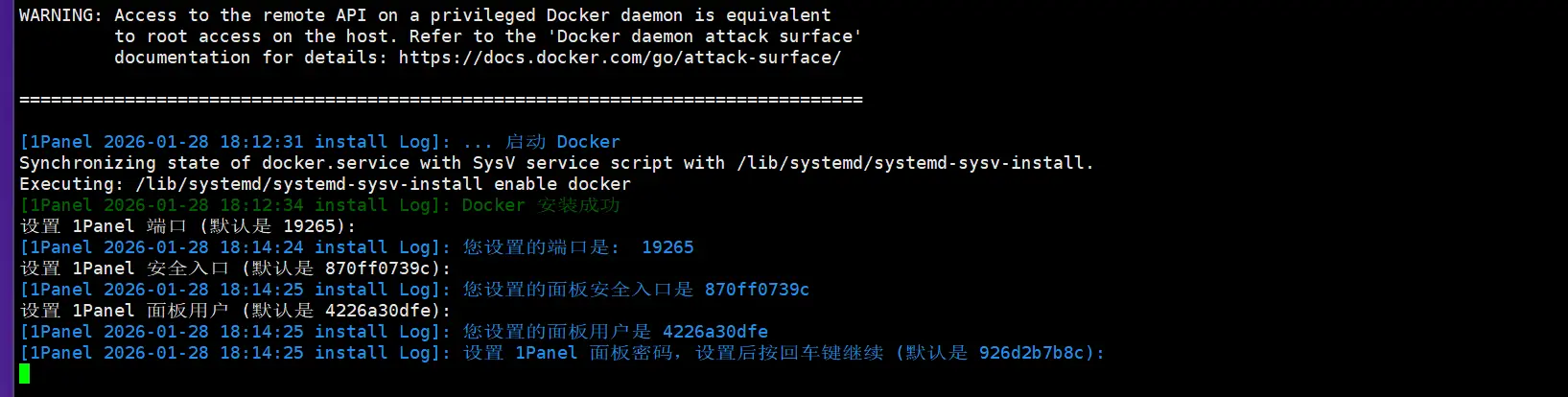
安装完成后,终端会输出面板地址、用户名、密码等信息。务必保存下来。
这些信息自己保存好就行,不要把完整后台地址、账号和密码截图直接转发给别人。
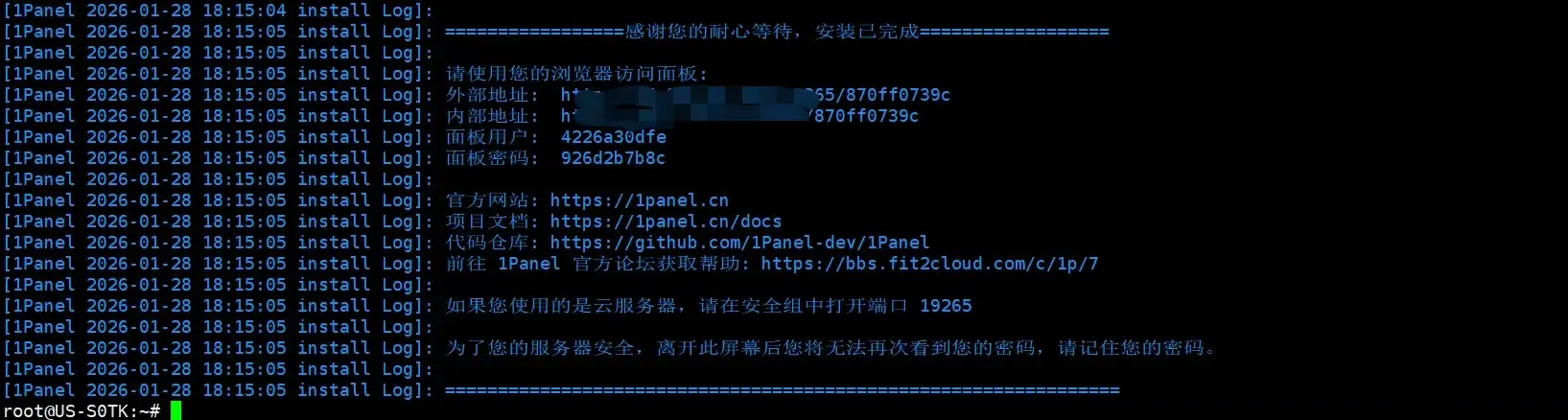
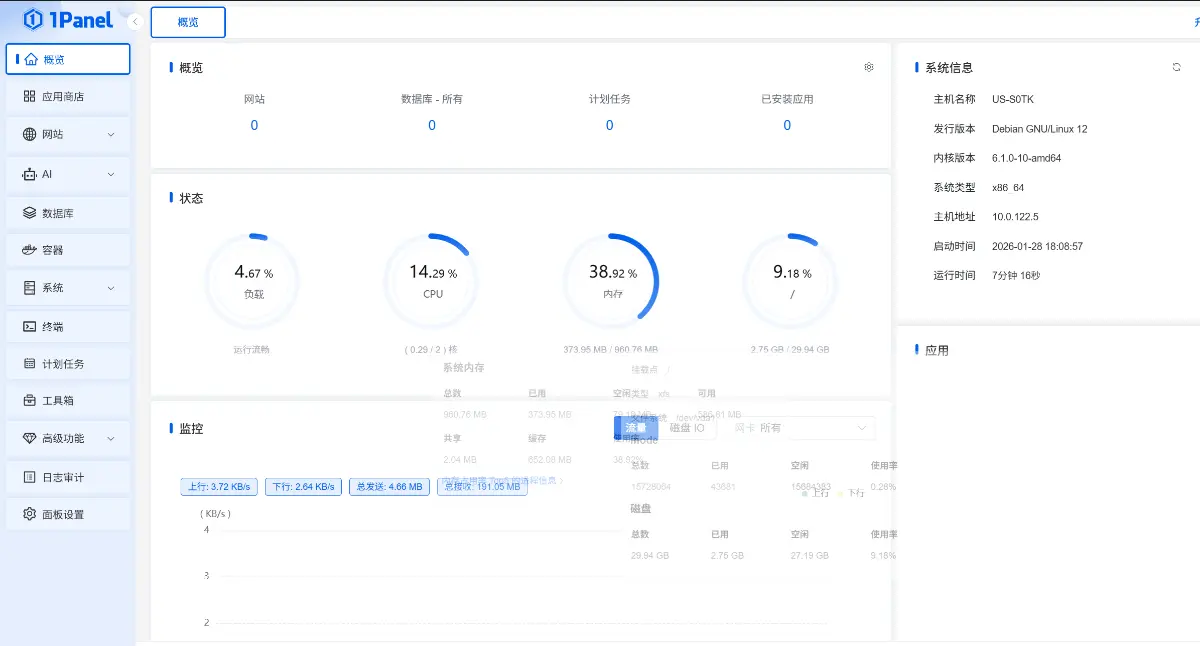
把安装完成后生成的外部访问地址复制到浏览器中,用这个外部地址打开 1Panel 后台,再输入用户名和密码登录。
如果打不开,先查安全组、防火墙、端口开放情况。
四
先把要用的应用装好,后面反向代理、证书和初始化才有地方落。
OpenResty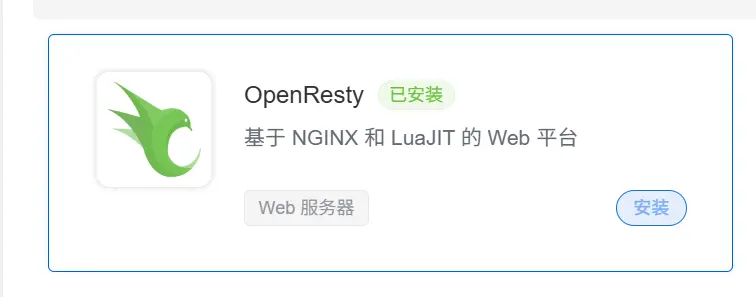
New API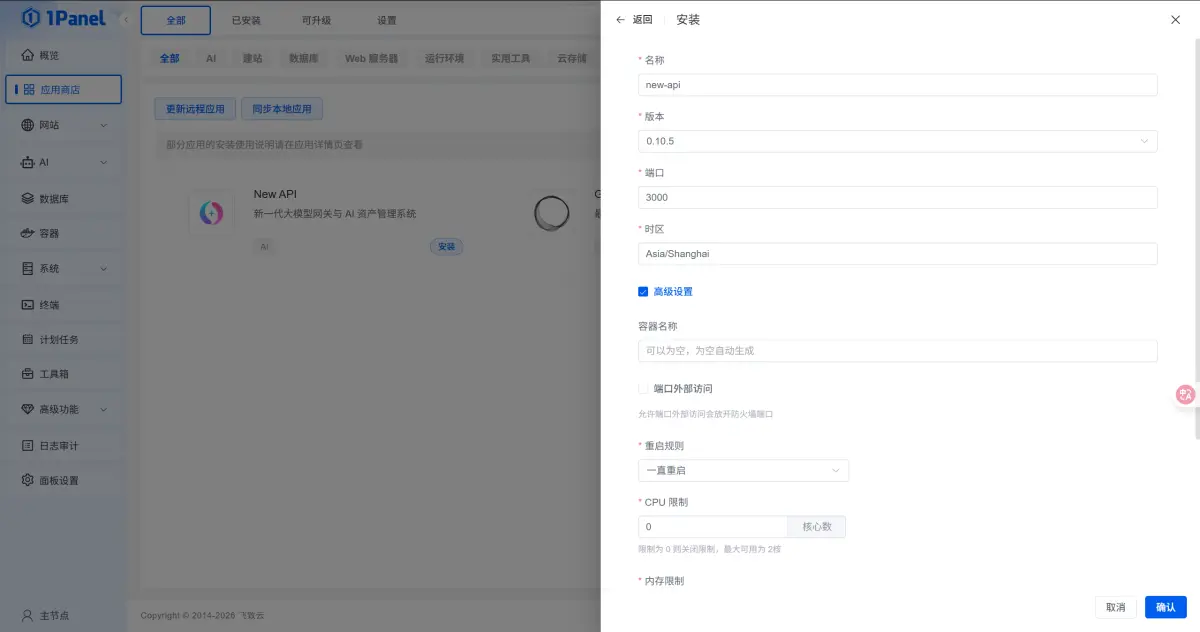
如果应用没有成功启动,不要继续下面的证书和反向代理配置。
五
这一章完成之后,你就不再是通过端口访问,而是通过正式域名访问 New API。
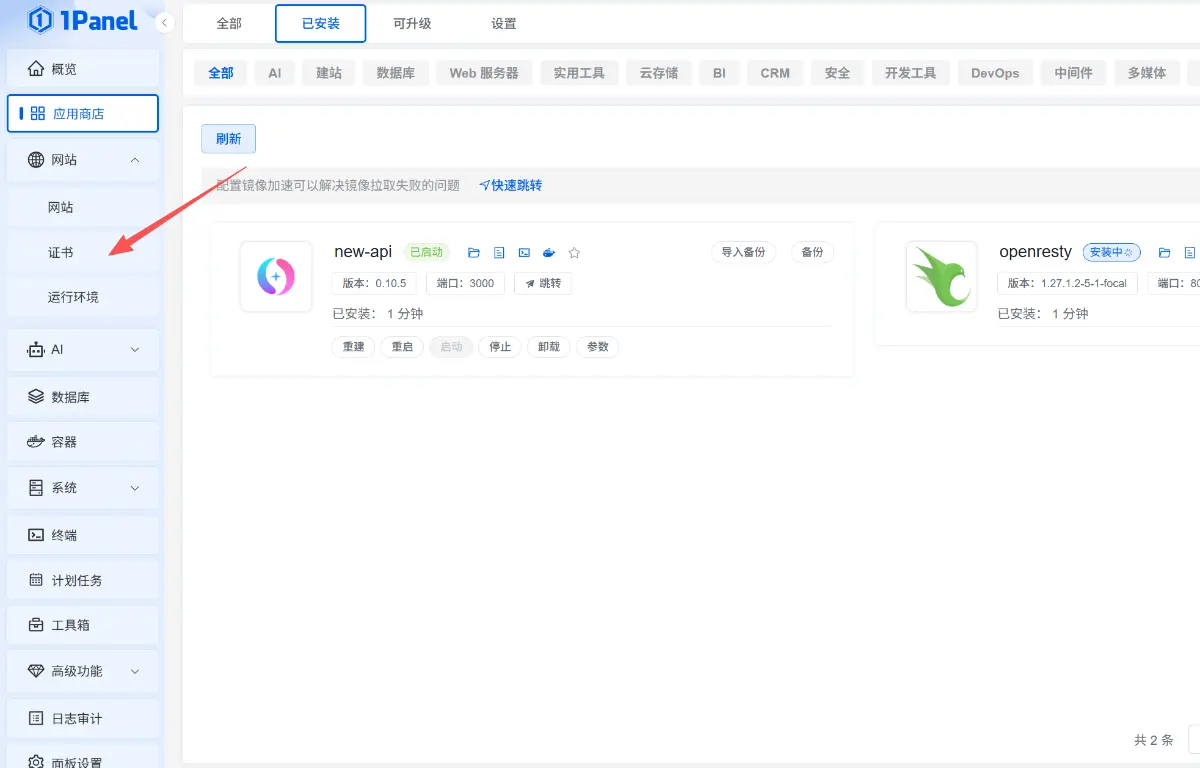
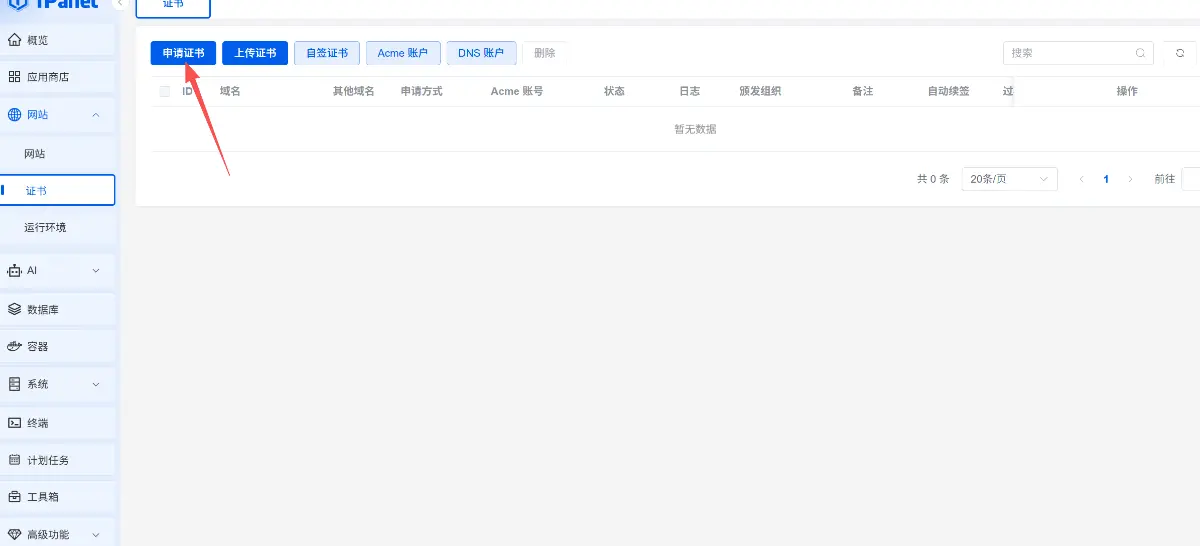
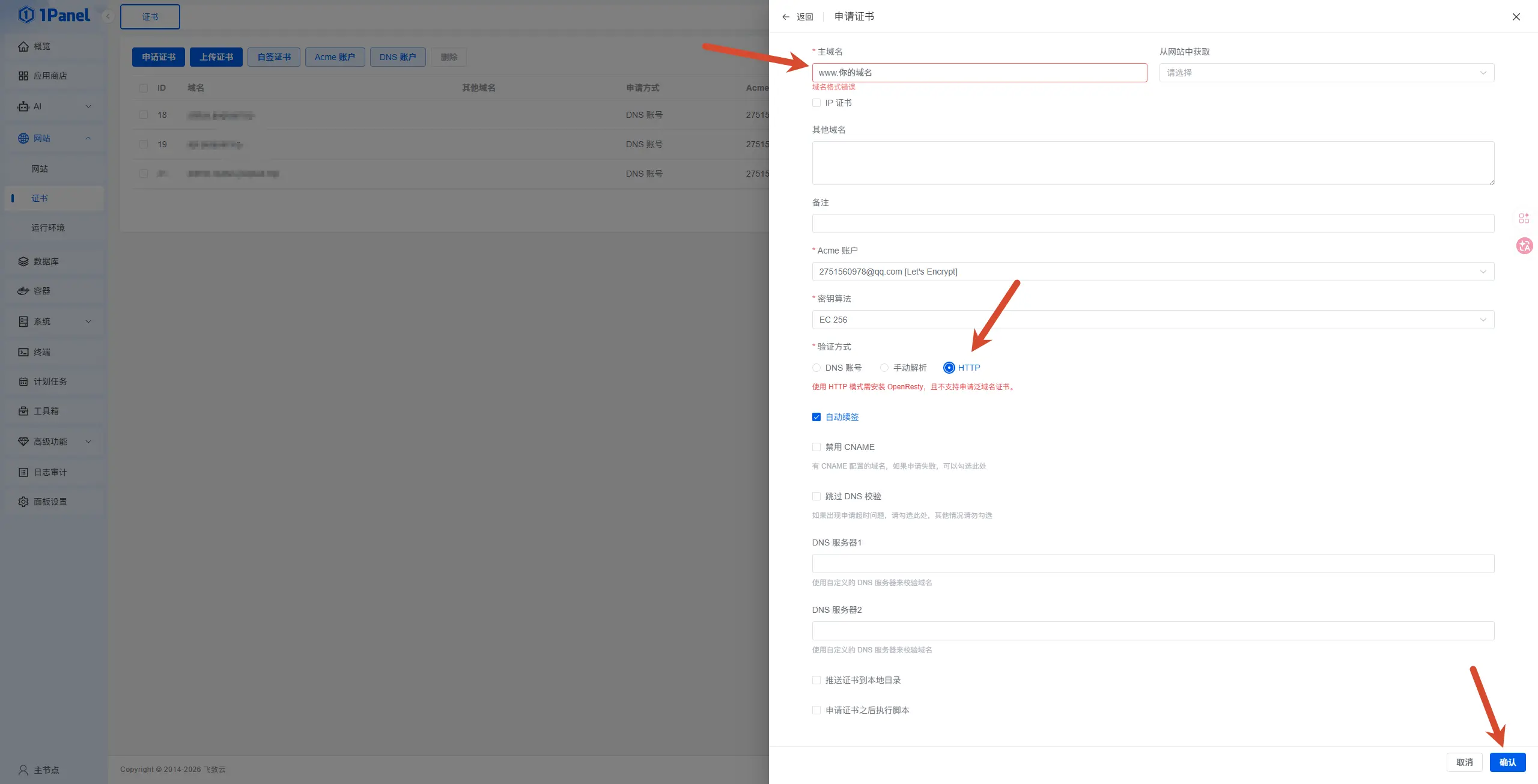
先进入网站证书页面,给你的域名申请 SSL 证书。申请前先确认 DNS 解析已经正确生效。
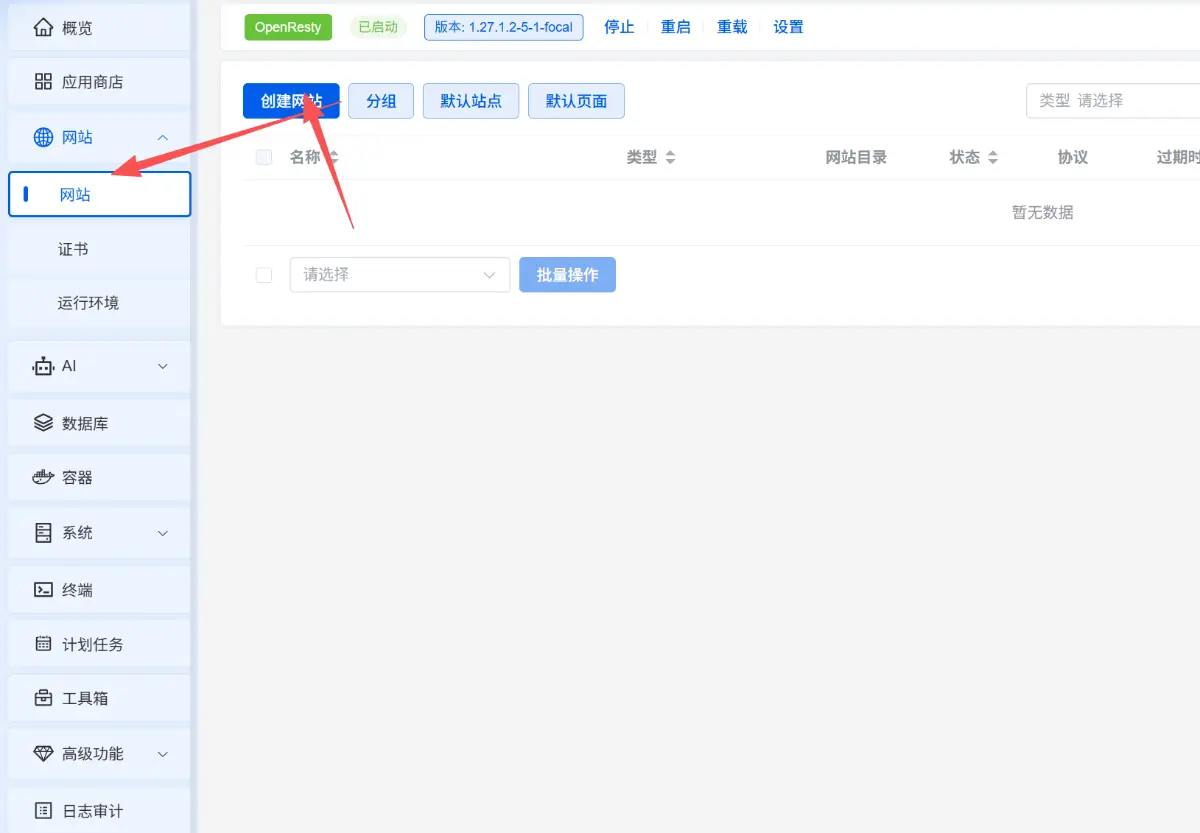
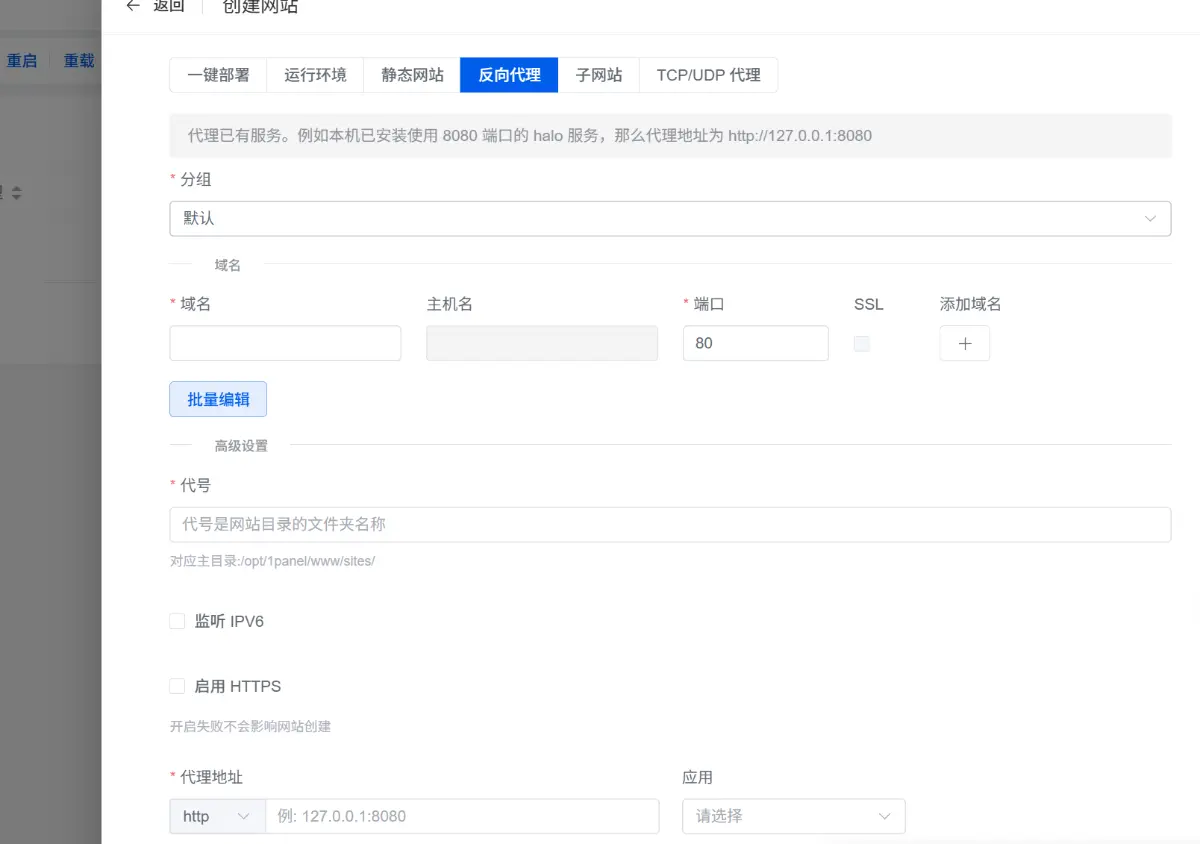
证书先申请好,下一步再去创建反向代理网站,后面直接配置 HTTPS 会更顺手。
目标地址填错,后面域名打开就会失败。
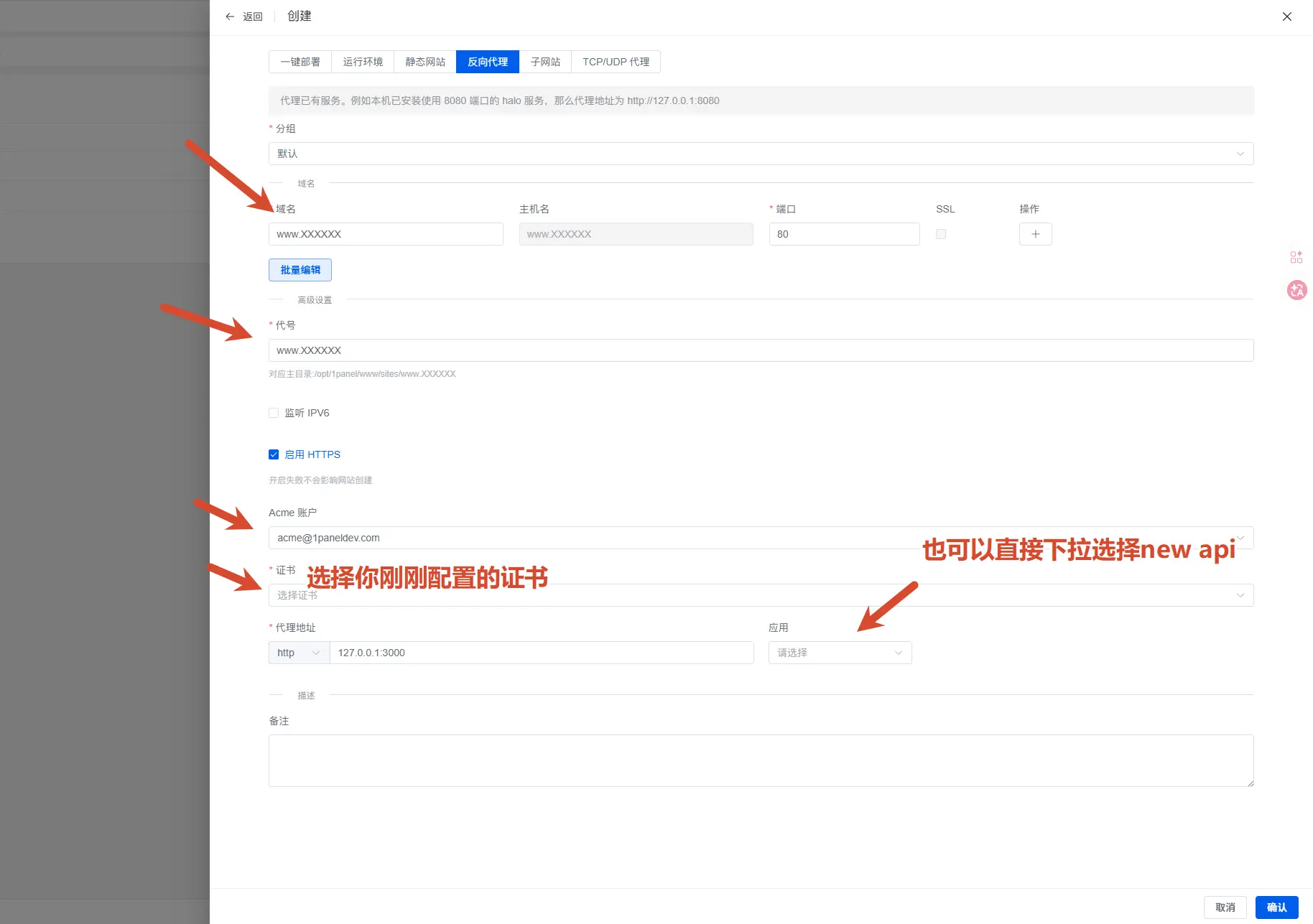
浏览器里尝试打开你的正式地址,例如 https://www.example.com。第一次打开后,按页面提示完成管理员初始化。
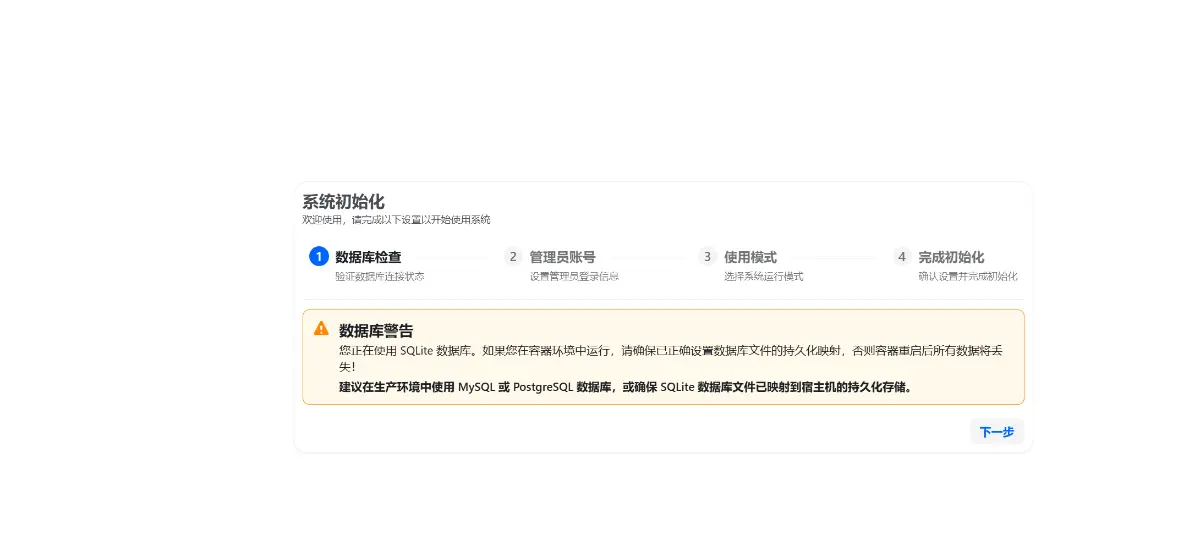
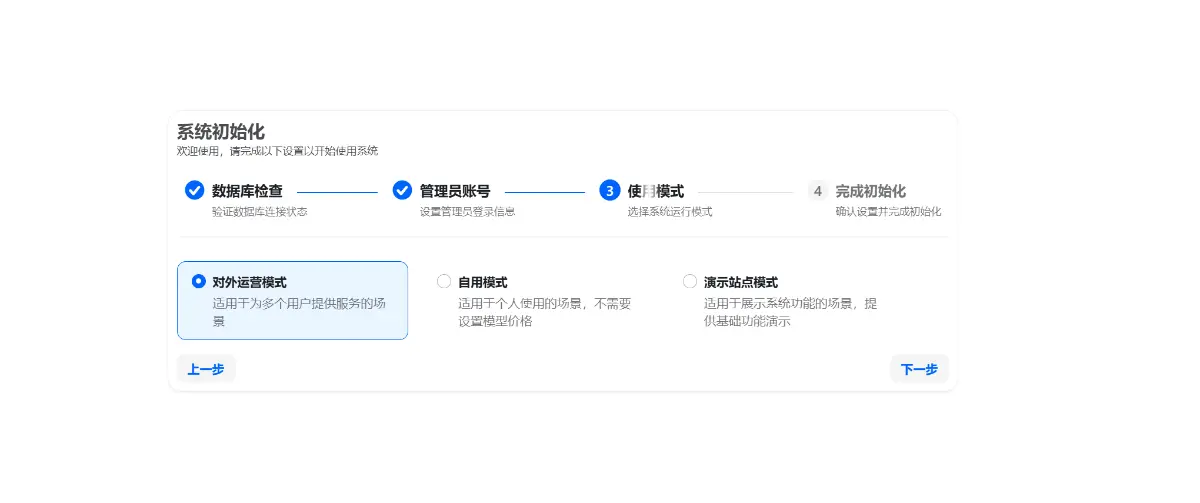
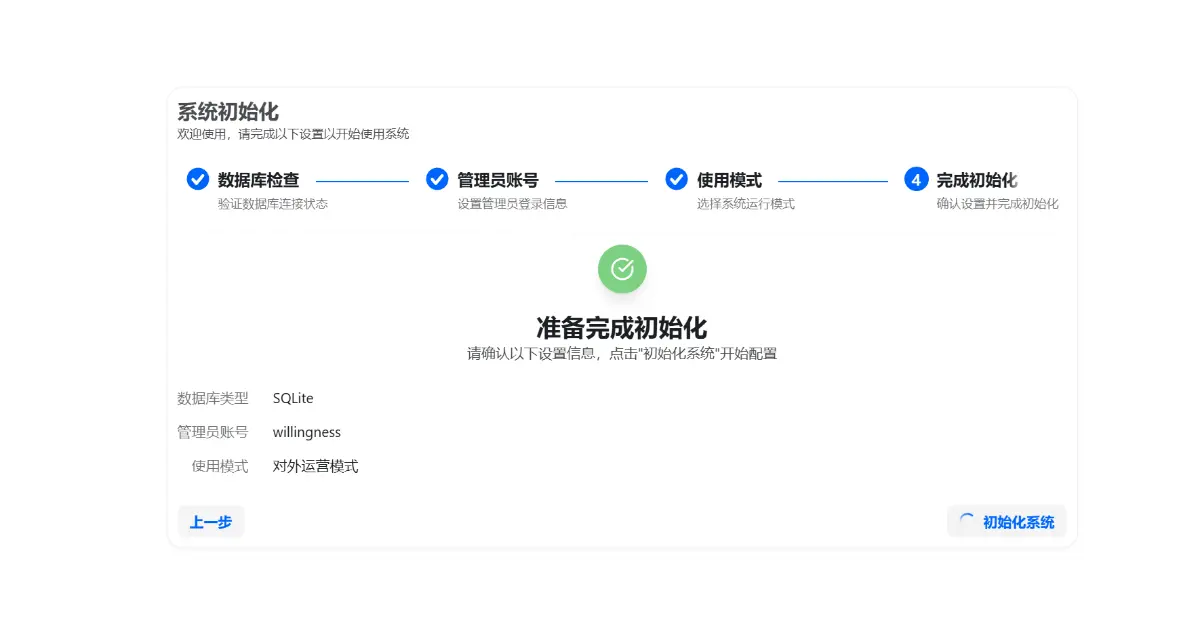
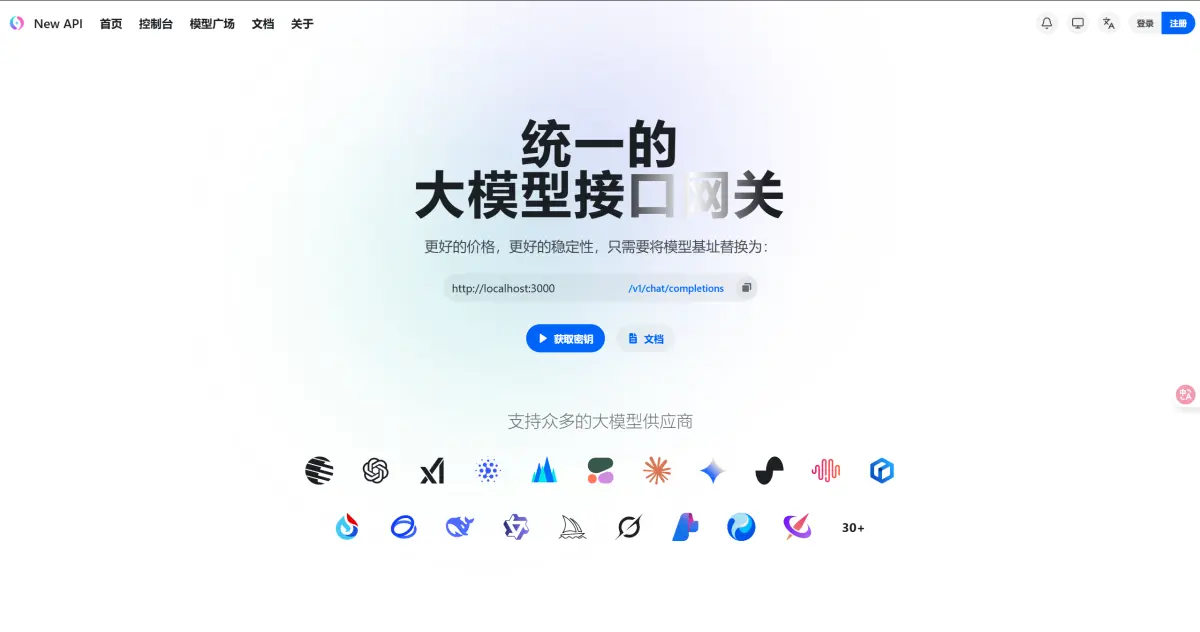
最后登录后台,确认首页、菜单、基础功能都能正常打开。
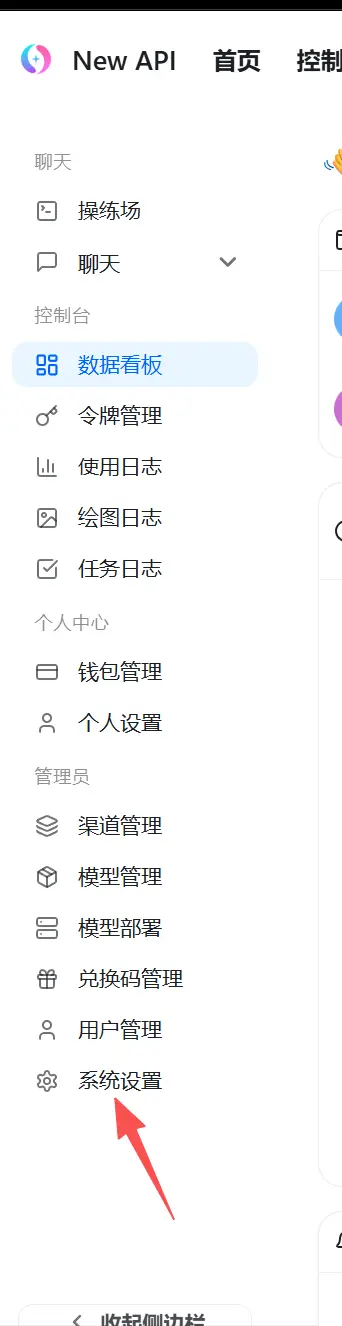
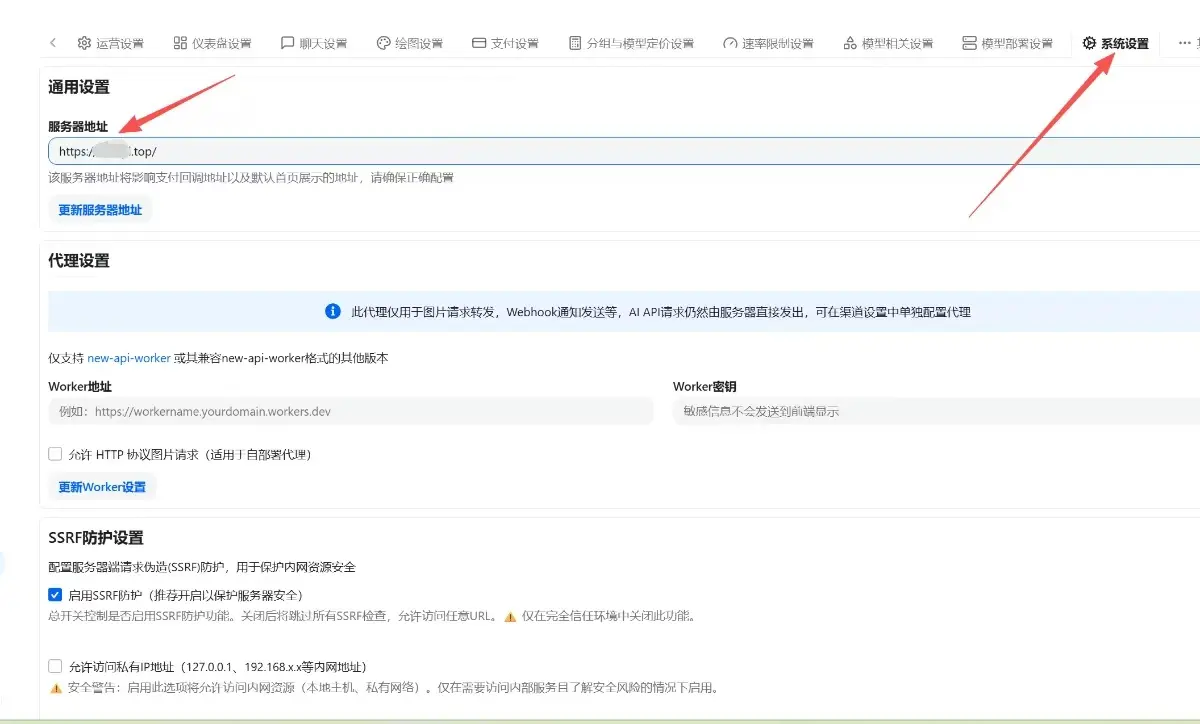
六
如果你要继续往下用,就需要在后台完成最基础的令牌、渠道和测试配置。
进入后台基础设置,确认你的站点访问地址已经改成正式域名,而不是本地或临时地址。
这一小步先创建一个测试用令牌,先别急着配很多。它主要是给后面渠道添加完成后拿来测试调用是否正常。
进入渠道管理,添加你自己的上游渠道。注意选择正确的分组,并在需要时获取模型列表。渠道配好之后,再回头用上一步创建的测试令牌去验证是否能正常调用。
如果某些上游需要特殊请求头或额外参数,请按你自己的上游要求填写,不要随便照抄无关配置。
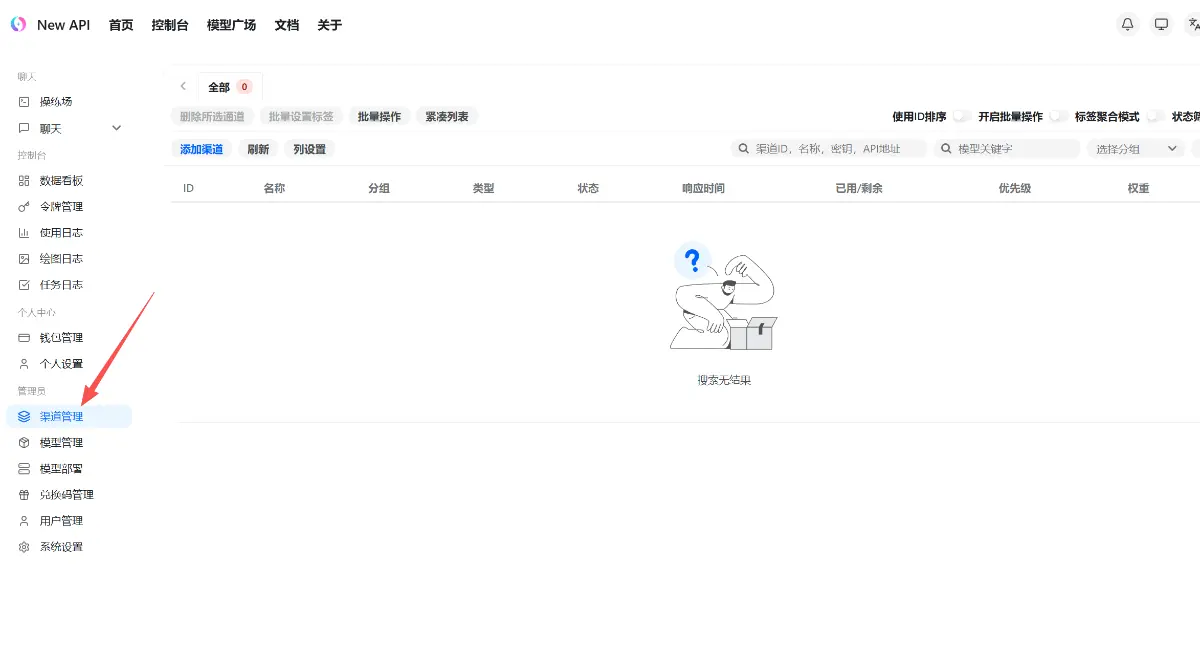
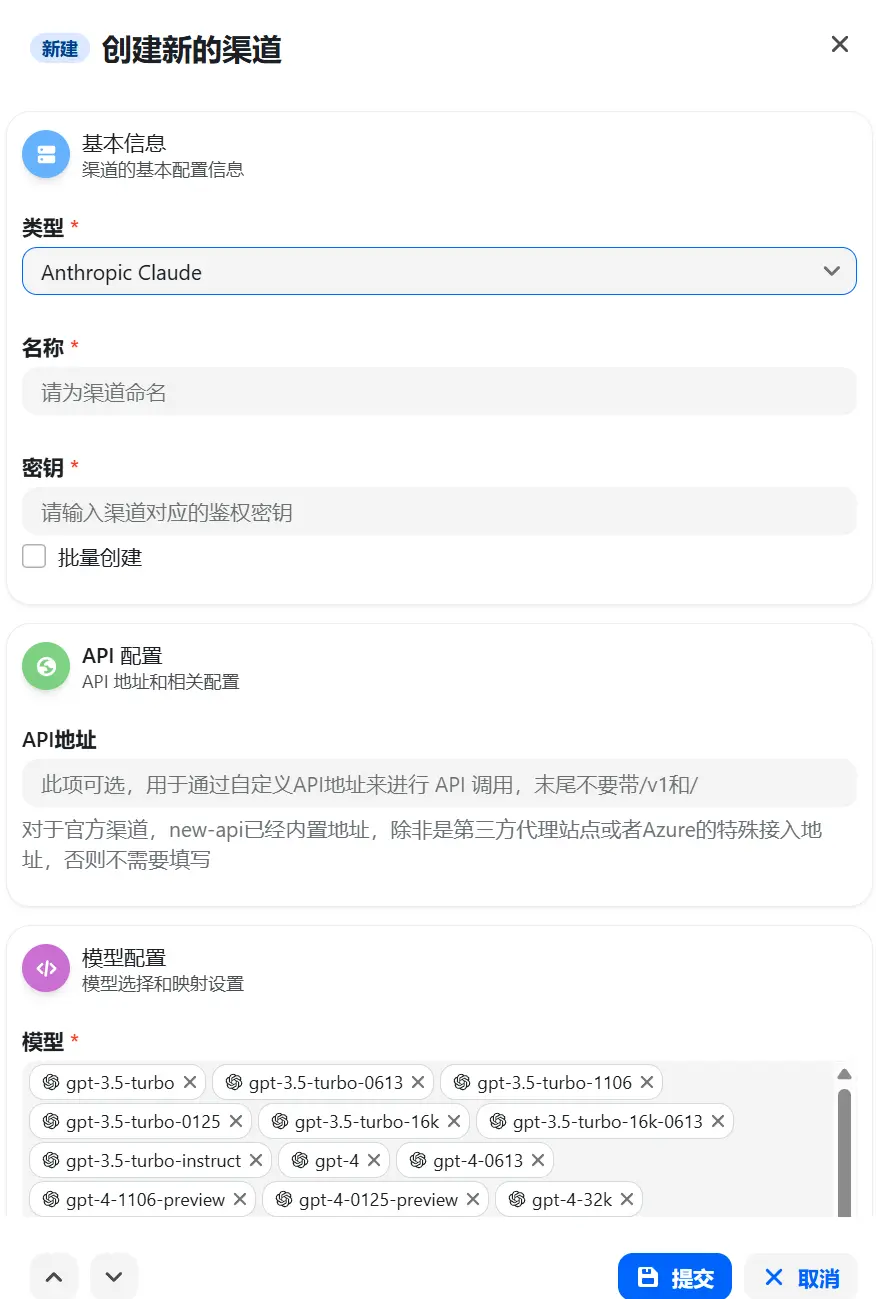
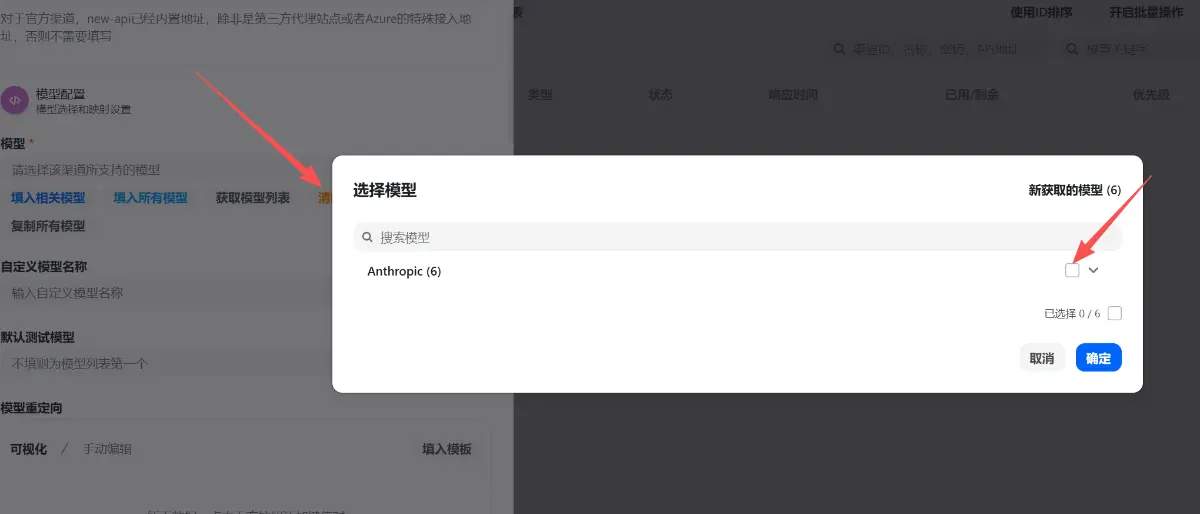
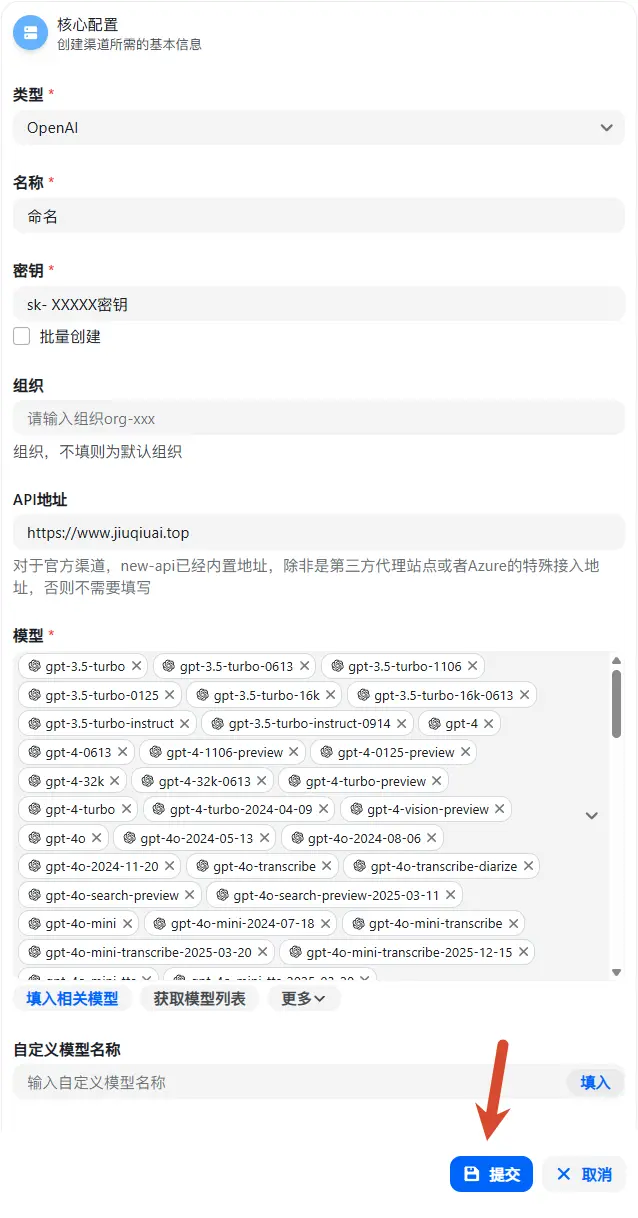
渠道保存完成后,再配合前面创建的测试令牌进行调用测试。测试成功,说明你的建站和基础配置已经真正能用。
完成标准
https://www.你的域名.com
如果你最后仍然只能用 IP:端口 打开,那说明域名、反向代理或证书至少有一处没有完全配置好。
常见问题
先检查 NS 是否已经切换成功,再检查 A 记录是否填成了正确的公网 IP,最后等待 DNS 生效。
优先检查安全组、服务器防火墙和面板访问端口是否已经开放。
大多数情况是域名还没有正确解析到服务器,或者证书申请域名和网站绑定域名不一致。
优先检查反向代理目标地址和端口,其次再看应用日志。
优先检查 SESSION_SECRET 是否设置,并确认修改后已经重启应用。